 韓国ビジネスの教科書|Free Life&Co株式会社




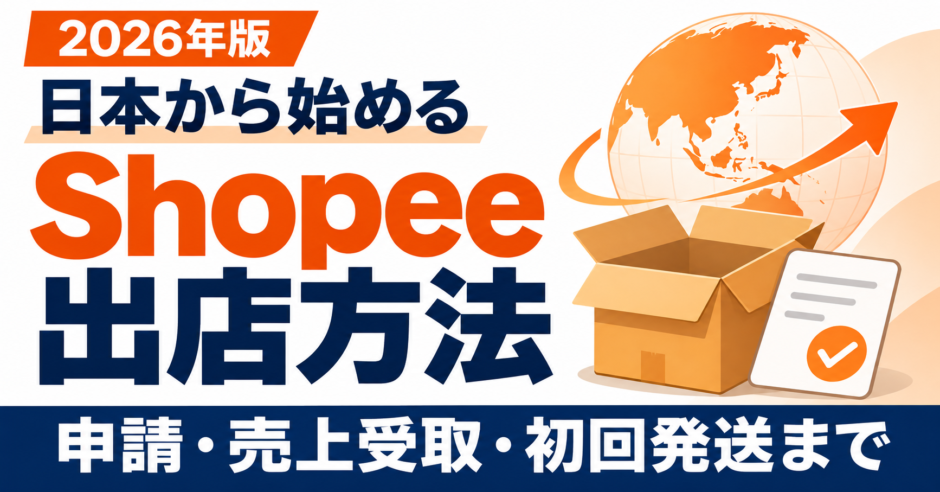
Shopeeの出店準備は、申請フォームを送信しただけでは終わりません。ショップを開設し、商品を公開し、売上の受取口座と発送体制を整えるところまでが、販売を始める準備です。
この記事では、日本から初めて出店する方に向けて、必要書類の準備から初回注文の発送までを順番に解説します。途中で止まりやすい「メインアカウントの作成」「Payoneer連携」「最初の5商品の公開」についても、操作手順と完了の目印をセットで載せています。
すでに申請を済ませた方は、現在止まっている工程から読み進めてください。別の国へ追加出店したい場合は、新規申請をやり直さず、後半の「2か国目以降へ出店する場合」へ進んでください。書類がそろっていて、すぐに申請したい方は、申請ボタンまで移動できます。
この記事には、Shopee Japanの紹介用URLと、当社サービス(Prime Shopper/Prime Shopper NEO/PSロジ)の案内を含みます。
- 日本から出店できる7市場と、最初の市場の選び方
- 法人・個人事業主・個人それぞれの必要書類と申請手順
- 案内メールからショップを開き、最初の5商品を公開する方法
- メインアカウントを連結し、Payoneerで売上を受け取る設定
- SLSを使った梱包・国内倉庫への送り方と発送期限
- 手数料・送料・税金を踏まえた費用の考え方
- 画面やメールで止まったときに、確認する順番
- キャンセル・返送で困ったときのQ&A(Shopee Japanの回答と現場の肌感)
情報の確認日:2026年11月9日(Shopee Japan公式ページ・公開画面)。旅行の体験談は2019〜2020年当時、市場データは各表に記載した対象年の情報です。
こんにちは、メーカー・小売・リユース事業者から個人の方まで、越境ECを支援しているFree Life&Co株式会社、代表取締役の藤田裕貴です。公的コンサルタント資格である、経済産業省の認定支援機関(認定経営革新等支援機関)も務めております。
藤田 裕貴
2019年12月に副業でEC販売を始め、2020年に韓国越境ECで起業。経済産業省 認定支援機関。
現在は、日本から海外へ販売する方を
①配送代行「PSロジ」
②販売管理ツール「Prime Shopper」(購入代行・無在庫輸出向け)
③販売管理ツール「Prime Shopper NEO」(メーカー・買取店向け)
でご支援しています。
Shopee Japan様とは、2022年からのお付き合いです。当時の責任者だった村松さんとはYouTubeで対談させていただき、現在も同社の方々と連携しながら、日本からのShopee出店・販売を支援しています。2026年10月21日には、Shopee Japanのご担当者様を招いたウェビナーを主催しました。
▼Shopee Japan(村松さん)とのコラボYouTube
【東南アジアのEC市場】売れる日本製品カテゴリーTOP3|日系ブランドが勝つための販売戦略とは
▼Shopee Japanの担当者が登壇したウェビナー(2026年10月21日)
Shopee越境EC|広告・集客と運営DXの実践セミナー
初めてフィリピンを訪れたのは2019年9月、タイは2020年2月です。舗装もされていない土の道が続く離島でも、スマートフォンは当たり前に普及していて、年配の男性が一日中AndroidでYouTubeを見ていたのをよく覚えています。そのころは今ほど通販が広がっていませんでしたが、東南アジアのECはその後、大きな成長を遂げました。
当時、身近には、Shopee・Lazadaで5年ほど販売を続けている先輩もいました。それでも私は、海外への配送に不安がありました。今のShopeeには、日本の指定倉庫へ送れば輸出通関から現地配送までを手配してもらえるSLSがあり、2025年7月には対象の返品・返金・配送不達を補償するSLS+も始まりました。当時の私と同じ不安をお持ちの方も、始めやすい環境になっています。
この記事は、こうした現場の経験と、Shopee Japan公式の案内・ウェビナーでの回答をもとに書きました。
 【「藤田 裕貴」のプロフィール】リボ借金200万・月500時間労働の「底辺リーマン」の私が、韓国に救われた話。
準備が整っている方は、こちらから出店申請を始められます。
\ 初期費用・月額費用は0円 /
リンク先はShopee Japan公式の申請フォームです。通常の申請ページと入力内容・審査・費用は同じで、当社の記事経由で申請されたことがShopee Japanに伝わるURLになっています。
目次
Shopee出店のゴールは4つ
出店の準備は、ショップ開設・商品公開・売上受取・発送体制の4つをそろえて完了です。まず、今から進む工程と、それぞれの完了の目印を見ておきましょう。
- ショップを開設し、セラーセンターにログインできる。
- 最初の5商品以上が、購入できる状態で公開されている。
- メインアカウントとPayoneerの連携を終え、売上受取の設定・審査が完了している。
- 注文後、期限内に梱包・発送できる担当と手順が決まっている。
最初からすべての作業を同時に進める必要はありません。申請後に案内メールを待つ間に商品情報を用意し、ショップが開設されたら出品を進めます。その後、メインアカウントの案内が届いたら、売上受取の設定へと進めていきます。
いちばん待ち時間が長いのは、開設後5〜10営業日が目安のメインアカウントの案内です。その間にSTEP3の商品公開を進めておくと、全体が早く終わります。
| 工程 | やること | 完了の目印 | 待ち時間・段取り |
|---|---|---|---|
| 申請前 | 書類・連絡先・商品情報を用意 | 5商品を登録できる材料がそろう | 申請前に準備する |
| STEP1 | 事前・詳細フォーム、案内された本人確認 | 詳細登録を送信し、必要な本人確認を完了 | eKYC審査:最長1営業日程度 |
| STEP2 | 開設メールから認証・登録 | セラーセンターへログインできる | 詳細登録提出から2〜3営業日(承認時) |
| STEP3 | 住所・配送・商品を設定 | 5商品以上が公開状態 | 開設後の最初の1週間での公開を目指す |
| STEP4・5 | 親アカウントを連結し、Payoneerを接続 | 対象ショップがLinked、PayoneerがActive | メインアカウント案内は開設後5〜10営業日が目安 |
| STEP6 | 梱包と国内倉庫への発送を準備 | 担当・ラベル・資材・集荷方法が決まる | 最初の注文を待たずに決める |
30日と5商品の基準:公式ページでは「アカウント申請から」「登録完了から」「開設から」と起点の表現が異なります。申請日を起点に30日以内に5商品を公開できる段取りが安全です。5商品の準備が難しい場合は、申請前にShopee Japanへ相談できます。
出典:Shopee Japan「販売開始までの流れ」、オンボーディングフロー。
工程を進めるときは、この記事を一度に読み切ろうとせず、今取り組んでいるSTEPと、自分の画面を並べてください。たとえば、まだショップ開設のメールを待っている段階なら、Payoneerの接続画面を探す必要はありません。先に画像や説明文をそろえて、開設後に出品を進められるようにします。
社内で分担する場合は、「申請を担当する人」と「商品を登録する人」が、それぞれ別のメールアドレスで手続きを始めないようにしてください。申請時のメールアドレス、対象市場、届いたメールの件名、現在の工程を一つの管理メモにまとめておくと、担当を引き継ぐときにも続きから進められます。パスワードや認証コードは、そのメモとは分けて管理します。
日本から売れる7市場と、最初の市場の決め方
日本からShopeeで販売できるのは、シンガポール・台湾・マレーシア・タイ・フィリピン・ベトナム・ブラジルの7市場です。最初はブラジル以外から選び、商品の販売条件・対応言語・採算を比べて出店先を決めます。
2019年のフィリピン、2020年のタイで見たこと
冒頭でふれた2019年9月のフィリピンでは、海辺にバラック住宅が並び、インフラは発展途上に見えました。それでも、スマホは一人1台以上。空港にはGrabの乗り場があり、料金は明朗でした。現地の会話にも、Shopee・Lazadaは当たり前の名前として出てきました。
翌年の2020年2月に訪れたバンコクでは、モールのレストラン街の2〜3割が日本食でした。英語が通じたのはフィリピンで9割、タイで2割ほどでしたが、タイでは50代の方が「忍者ハットリくんで育った」と話しかけてくれるほど、日本はすでに暮らしの中にありました。
日本は「知られていない」のではなく、現地の生活に合う形で出し直せば届く。これが、私が現地で得た感触です。
英語や店舗の割合は、当時の旅先での体感です。現在の市場全体の調査結果ではありません。
7市場の違い早見表
発送期限が違うのは台湾だけで、受注から3営業日以内です。ブラジルは最初の市場には選べず、2店舗目以降の追加になります。
| 市場 | セラーが使う言語(公式案内)/通貨 | 初回に選べるか | 発送期限 |
|---|---|---|---|
| シンガポール | 英語/SGD | 選べる | 2営業日以内 |
| 台湾 | 繁体字中国語/TWD | 選べる | 3営業日以内 |
| マレーシア | 英語/MYR | 選べる | 2営業日以内 |
| タイ | 英語/THB | 選べる | 2営業日以内 |
| フィリピン | 英語/PHP | 選べる | 2営業日以内 |
| ベトナム | 英語/VND | 選べる | 2営業日以内 |
| ブラジル | 英語/BRL | 2店舗目以降 | 2営業日以内 |
| 市場 | 特徴ひと言 |
|---|---|
| シンガポール | 品質や用途を伝える |
| 台湾 | 日本の商品への関心が高い |
| マレーシア | 生活文化と行事を意識する |
| タイ | 写真・動画も活用する |
| フィリピン | 年末商戦の準備を早く始める |
| ベトナム | 新規購入者との接点が広がる |
| ブラジル | 商品の指名買いを考える |
言語はShopee Japanの案内にある購入者対応の言語(台湾は繁体字中国語、他市場は英語)。購入者に表示される言語は市場ごとに異なります。
2026年の公式コラム「越境ECに英語力や海外経験は必要ない」では、初回市場はブラジル以外から選べると案内されています。古いガイドにはタイ・ベトナムを別扱いにする記載が残っていますが、実際の選択肢は申請フォームの表示が最新です。
出典:Shopee Japan公式コラム(2026年)、販売開始までの流れ。
数字で見る東南アジアEC
地域全体の伸びに加えて、動画経由の注文と日本ブランドへの注文がそろって増えていることが分かります。
| 指標 | 数値・対象 | 出典・発表日 |
|---|---|---|
| 東南アジアのEC取引額 | 2026年見込み2,260億米ドル(前年比18%増) | Google・Temasek・Bain「e-Conomy SEA 2026」/2026年10月21日 |
| 主要ECモールの成長 | 東南アジア主要6か国、2025年は前年比22.8%増 | Momentum Works/2026年4月14日 |
| 日本の国内BtoC-EC | 2024年は前年比5.1%増 | 経済産業省/2025年8月26日 |
| 買い物と支払い | 5人に3人がネット購入、支払いの6割超がデジタル | e-Conomy SEA 2025/2025年11月11日 |
| 動画コマース | 2025年のEC取引額の約25%を占める見込み | e-Conomy SEA 2025/2025年11月11日 |
| Shopeeのライブ・短編動画 | 東南アジアの物販注文の25%超、注文数は前年比50%超増 | Sea Limited・2026年第2四半期決算説明/2026年8月11日 |
| 日本ブランドの9.9 | 2026年は注文が前年比2倍超。SHISEIDO Japanが注文数1位、タイでは442%増 | ショッピージャパン/2026年9月24日 |
| 日本セラーの10.10 | 第2四半期の日平均の2.8倍。ベトナム約8倍、ブラジル6倍超 | ショッピージャパン/2026年10月27日 |
出典:e-Conomy SEA 2026(Temasek、2026年10月21日)、e-Conomy SEA 2025(Temasek、2025年11月11日)、Momentum Works(2026年4月14日)、経済産業省(2025年8月26日)、9.9の結果(2026年9月24日)、10.10の結果(2026年10月27日)。
市場ごとの暮らしと、売るときのヒント
同じ東南アジアでも、英語で品質を伝える市場と、行事や写真・動画で使う場面を見せる市場に分かれます。
| 市場 | ひとことで | 暮らし・日本との距離 | 売るときのヒント(私見) |
|---|---|---|---|
| シンガポール | 品質を選ぶ都市 | 英語対応。抹茶・健康食品が売れ筋 | 産地・品質・用途を具体的に |
| マレーシア | 多民族の市場 | ムスリムと華人。健康食品・ホビーも人気 | ハリラヤと旧正月の両方を意識 |
| タイ | 日本が身近 | 2025年の訪日客約123万人。主要モールの伸び51.8% | 写真と動画で使う場面を見せる |
| フィリピン | 英語と早い年末商戦 | 9.9の文房具の伸びを牽引 | 9月からの買い物に備える |
| ベトナム | 新しい買い手 | 9.9の日本越境セラー注文の59%が新規購入者 | 初回に選びやすい商品・価格を |
| 台湾 | 日本への関心が高い | 2025年の訪日客約676万人 | 繁体字で新商品の特徴を伝える |
| ブラジル | 遠方の日本ファン | 日系人約270万人。少額輸入の輸入税に免除条件あり、州税は別 | 指名で買われるホビー・コスメを検討 |
数値の出典:外務省・海外日系人数推計(2023年10月1日)、JNTO・2025年の国籍別訪日外客数(確定値)、8月の売れ筋(2026年10月9日)、ブラジル税務当局の説明(2026年9月14日更新)。
売れる季節は国ごとに違う
日本の年末商戦より早く動くのはフィリピン(9月から)です。2027年のテト・春節は2月6日で、贈り物や帰省の買い物はその前に集中します。
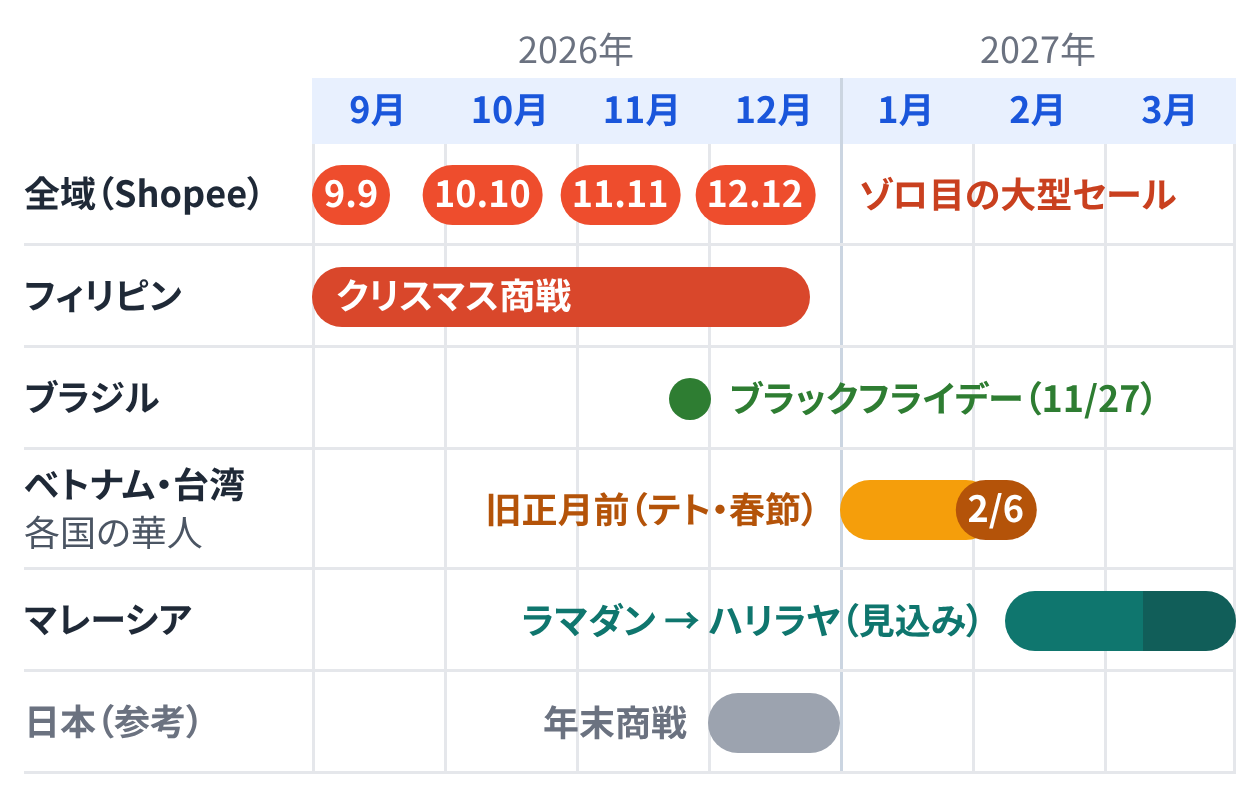
| 市場 | 時期 | 何が起きるか | 準備の目安(当社提案) |
|---|---|---|---|
| Shopee各市場 | 9.9・10.10・11.11・12.12 | ゾロ目の大型セール | 前月までに価格・在庫・出荷担当を確認 |
| フィリピン | 9月から年末 | クリスマスに向けた買い物 | 日本の年末より早く商品を用意 |
| ブラジル | 11月末 | ブラックフライデー | 納期を見込んで前倒し |
| ベトナム・台湾・各国の華人 | 2027年2月6日のテト・春節の前 | 贈り物・帰省の買い物 | 連休前の受取と発送を逆算 |
| マレーシア | ラマダンと明けのハリラヤ | 断食月とお祝いの買い物 | 2027年2〜3月を想定し、公式日程決定後に調整 |
在庫・出荷・価格の準備は、国のカレンダーから逆算します。日本の年末商戦の感覚だと遅れる国があります。フィリピンの9月からの商戦はPTV News(2026年9月1日)も報じています。出典:香港天文台・2027年暦。
売れている日本の商品と、現地で売れる理由
日焼け止めや折りたたみ傘は、日本では季節の商品でも、現地では一年中使う日用品として買われています。
| 商品(市場・対象月) | 日本では | 現地では(私の読み解き) |
|---|---|---|
| 日焼け止め(フィリピン・7月) | 夏の商品 | 強い日差しへの日常の対策 |
| 折りたたみ傘(タイ・7〜8月) | 梅雨や急な雨 | 雨季のスコール対策とデザイン |
| ポケモンカード日本語版(マレーシア・8月) | 国内で流通する商品 | 日本語版自体のコレクション価値 |
| 抹茶(フィリピン・シンガポール・年初から継続) | お茶・和菓子 | ラテや健康への関心。産地・グレードを伝える |
商品は同じでも、伝え方を現地の暮らしに合わせて翻訳します。商品ページ・動画・広告で、季節・使い方・選ばれる理由を書き分けます。出典:7月の売れ筋(2026年9月3日)、8月の売れ筋(2026年10月9日)。
東南アジアで売れる日本製品のカテゴリーと、日系ブランドの販売戦略については、Shopee Japanの村松さん(2022年当時の責任者)と対談した動画でも話しています。
 Shopeeで売れる商品は?【コラボ対談】中の人に聞いた3カテゴリーと、2026年の国別売れ筋
これから起きる4つの変化
- 税まで含めて価格が比べられる。シンガポールは2023年から少額輸入品にもGSTを適用。マレーシアは2024年1月から500リンギット以下の対象輸入品に販売税10%。タイは2024年7月に少額品にもVATを導入し、2026年1月からオンライン輸入品は1バーツ以上が関税・VATの対象です。ベトナムは2025年2月18日に少額輸入品のVAT免税を撤廃しました(関税の免税とは別)。ブラジルは認定プログラム経由・50米ドル以下などの条件で輸入税0%ですが、州税は残ります。「日本から買う理由」と着地価格をセットで考えます。
- 動画から商品と出会う。動画で使用場面やサイズ感を見せる準備も、商品登録と一緒に進めます。
- 日本の商品を初めて買う人が増える。ベトナムの9.9で新規購入者の注文が59%を占めた実績からも、初回に選びやすい商品・価格を用意します。
- 出品後の運営も競争力になる。セールの注文増、国ごとの価格、在庫更新に対応できる仕組みを、小さく販売する段階から考えます。
税制の出典:Singapore Customs・少額輸入品のGST(2023年1月開始)、Receita Federal・輸入税とICMS(2026年11月9日確認)。マレーシア財務省(2023年12月18日)、JETRO(2024年7月9日)・タイ政府広報局(2025年11月10日)、ベトナム政府(2025年7月13日)。いずれも2026年11月9日確認。販売面はe-Conomy SEA・9.9の発表、運営面は当社の提案です。Seaの数値は2026年第2四半期決算説明(2026年8月11日)に基づきます。
最初の市場はどう選ぶか
最初の市場は、商品の需要、対応できる言語、販売規制、利益の残り方を比べて選びます。市場が大きいかどうかだけで決めず、小さく出品した後の注文数・粗利益・作業時間を見て、次に広げる先を判断します。
英語での商品説明や問い合わせ対応から始めたいなら、シンガポール・マレーシアを候補にできます。台湾では繁体字中国語の対応と販売規制の確認が必要です。健康食品・化粧品などは、ほかの店舗に出ているという理由だけで販売可能と判断せず、自分の商品が条件を満たすかを調べてください。
申請条件の5商品とは別に、最初の12週は1〜2か国で20〜50商品を試し、注文数・粗利益・作業時間を見てから広げる国を決めます。
| 時期 | やること(当社提案) | 見るもの |
|---|---|---|
| 最初 | 1市場で開始。追加後は1〜2か国×20〜50商品を試す | 最初の店舗で5商品公開という申請条件とは別の運用案 |
| 4週 | 露出・初回注文・物流を確認 | 到着日数、送料、問い合わせ |
| 12週 | 商品ページ・価格・広告を調整 | 国ごとの売れる理由 |
| 判断 | 広げる国・止める国を決める | 注文数・粗利益・作業時間 |
出典:Shopee Japan「シンガポール・マレーシア・台湾の市場比較」(2026年6月15日)。
ここで決めたいのは「どの国なら売れるか」という答えを一つに絞ることではなく、最初に何を試すかです。同じ商品でも、翻訳、使う季節、購入者が気にする仕様、送料込みの価格によって反応は変わります。自分が説明しやすい商品と、発送できる商品を選び、そのうえで市場を比べると、調べる範囲を絞れます。
最初の出品では、注文数だけで結論を出さないようにします。注文が入っても、手数料と送料を引くと利益が残らない場合や、問い合わせ対応に時間がかかり過ぎる場合があります。反対に、注文数がまだ少なくても、購入者の質問から商品説明の不足が分かることがあります。小さく試す期間は、販売と運営の両方を確かめる期間として使ってください。
費用:初期費用0円でもかかるもの
Shopeeへの出店には、初期費用・月額費用・出品手数料はかかりません。ただし、商品が売れると販売や決済に関する手数料が発生し、商品を届ける送料も必要です。仕入れ値と売価だけを比べず、売上から何が差し引かれるかを先に整理しておきましょう。
手数料の種類と90日割引の正確な中身
販売手数料(Commission Fee)は、販売した商品に対して発生する費用です。セラーが負担する値引きなどを反映した販売価格をもとに計算され、売上の精算時に差し引かれます。通常の料率は、市場やショップの区分によって変わります。
決済手数料(Transaction Fee。取引手数料とも呼びます)は、購入時の支払い処理にかかる費用です。購入者が支払う送料も計算の対象に入り、支払い金額から自動で差し引かれます。販売手数料と同じ金額を基準に計算するとは限らないため、二つは分けて考えます。
サービス手数料(Service Fee)は、対象となる販促や支払いなどのサービスに対して発生する費用です。対象注文に適用され、注文完了時の精算で差し引かれます。すべてのサービスを使う前提で合算するのではなく、自分のショップと注文に適用されるものだけを数えてください。
| 費用 | 何にかかるか | 精算で確認すること |
|---|---|---|
| 販売手数料 | 商品の販売価格を基準に発生 | 市場、一般店・Mallの区分、割引期間 |
| 決済手数料 | 購入時の支払い処理 | 購入者送料を含む計算対象額 |
| サービス手数料 | 対象の予約販売・分割払い・販促など | 利用条件、対象注文、上限の有無 |
| トラフィック成長手数料 | 対象市場の注文に適用 | ほかの手数料との別計上 |
1ショップ目の開設から90日間は、販売手数料の割引キャンペーンがあります。割引中も1.75%(VAT抜き)分の手数料は残ります。「90日間はすべての手数料が無料」という意味ではなく、決済手数料や対象サービスの料金などは別に見込みます。
VATは付加価値税のことです。料率に「VAT込み」とあれば、その率には税が含まれています。「VAT抜き」と書かれた率を、税込みの率とそのまま比べないようにしてください。下の通常料率の表はVAT込みですが、90日割引中の1.75%とトラフィック成長手数料の2%はVAT抜きです。マレーシアは、VATではなくSST(売上・サービス税)で表記されます。
割引期間はショップの開設を起点に進み、Vacation Modeで休業しても延長されません。開設してから商品を探し始めると、販売準備の間にも期間が過ぎていきます。最初の商品情報を用意してから申請する理由の一つです。
2026年2月1日には販売手数料、3月1日にはブラジルの販売手数料・FSSサービス手数料が改定されています。6月1日にはシンガポール・マレーシアで予約販売などのサービス手数料が新設され、タイ・ベトナムの対象サービスの料率も改定されました。
トラフィック成長手数料(Traffic Growth Fee)は、対象市場の注文に対して、販売・決済などとは別に適用される費用です。公式の案内では2%(VAT抜き)で、売上の精算明細に含まれます。シンガポール・マレーシア・タイ・ベトナムは2026年9月21日、ブラジルは10月8日が適用日です。
この制度の広告クレジットは、現金で手数料が返ってくることとは異なります。利益を計算する際は、受け取れる広告上の特典と、売上から差し引かれる費用を分けて考えてください。
出典:各種手数料、2026年6月の改定、トラフィック成長手数料。料率と適用日は2026年11月9日に確認した公式案内に基づきます。
市場別の手数料
サービス手数料の欄は、2026年6月1日以降に作成された対象注文へ適用される改定分を示しています。シンガポールの予約販売は3%、対象のSpike Dayは1%、マレーシアの予約販売は2.16%です。タイは利用する分割払いの種類や回数、ベトナムは利用する販促プログラムによって料率と上限が異なります。
表で「対象外」とした市場は、この6月改定の対象ではないという意味です。ほかのサービス手数料までかからないという意味ではありません。
販売手数料は、フィリピンの9.46%からタイの21.13%(Mallは23.27%)まで、市場によって大きく違います。表は通常時の率で、90日割引中の率とは別です。
| 市場 | 販売手数料 | 決済手数料 |
|---|---|---|
| シンガポール | 15.75% | 3.00% |
| 台湾 | 12.75% | 2.50% |
| マレーシア | 19.17% | 3.78% |
| タイ | 一般21.13%/Mall23.27% | 3.21% |
| フィリピン | 9.46% | 2.24% |
| ベトナム | 16.00% | 6.00% |
| ブラジル | 13.75% | 2.00% |
関税・諸税は、台湾・タイ・フィリピンでは条件を超えると購入者の負担になり、マレーシア・ベトナムではセラー側で精算します。
| 市場 | サービス手数料(6月改定分) | 関税・諸税 |
|---|---|---|
| シンガポール | 予約販売3%/Spike Day 1% | 関税原則0%、GST別 |
| 台湾 | 対象外 | 2,000TWD以上・半年6回超は購入者負担 |
| マレーシア | 予約販売2.16% | 関税セラー精算、少額品の販売税別 |
| タイ | SSPL 3.21〜7.49%/CCI 5.35〜7.49%(回数別) | 1バーツ以上。購入者負担、VAT7% |
| フィリピン | 対象外 | 10,000PHP以上。購入者負担、VAT12% |
| ベトナム | VCX 5.5%/Cofund 40%(1商品50,000VND上限) | 関税100万VND以上、VAT少額品も対象。セラー負担 |
| ブラジル | 対象外 | 認定プログラム・50米ドル以下等で輸入税0%、ICMS別 |
トラフィック成長手数料と送料は、この通常料率とは別にかかります。さらに、対象のセール日の注文(Spike Day)、後払い・分割払いを使った注文(SSPL・CCI)、販促プログラムへの参加(VCX・Cofund)、コイン還元や送料無料のプログラムへの参加(CCB・FSS)には、それぞれ別の料金があります。足すのは自分が使ったものだけです。対象と料率は適用条件で見てください。
決済手数料は、Shopeeが負担する割引を適用する前の額を基準に計算するという案内もあります。購入者が実際に支払った金額だけで率を掛け直すと、明細と合わない場合があります。関税・諸税の条件は、前の章に載せた各国の税制の出典もあわせて見てください。
送料の仕組み(購入者送料・SLS送料・リベート)
購入者が注文時に払う送料と、セラーがSLSに支払う国際送料は別のものです。購入者から受け取る送料だけで、国内倉庫までの送料と国際送料をまかなえるとは限りません。商品の価格を決める前に、次の費用を分けて見積もります。
セラーが負担するのは国際送料・国内倉庫までの送料・資材と作業料で、送料リベートは条件を満たした分だけ差し引けます。
| 項目 | 負担者 | 見積もり方 |
|---|---|---|
| 購入者送料 | 購入者 | 注文明細を確認 |
| SLS国際送料 | セラー | 倉庫の計測重量と市場別料金 |
| 送料リベート | 条件付きでShopee | 確認できた適用額を差し引く |
| 国内倉庫までの送料 | セラー | 配送実費を加える |
| 資材・作業料 | セラー | 箱・緩衝材・代行料等を加える |
送料リベートは、条件を満たす注文についてShopeeが送料の一部を負担する仕組みです。売上の精算で適用を確認し、発送コストから差し引いて考えます。売価を考える際は「仕入原価+発送の実費−適用されるリベート」を出発点にして、さらに手数料と残したい利益を織り込みます。
送料をセラー負担、つまり送料込みに設定した場合はリベートの対象外です。購入者が使う送料無料クーポンと、セラーに適用される送料補助も別の仕組みなので、表示上の「送料無料」だけで判断しないようにしてください。対象市場の価格設定の考え方と送料リベートの適用額を見て、自分の注文に当てはまる条件を選びます。
売上を日本の銀行口座へ出すときには、Payoneerの為替・出金に関する費用も考慮します。これはShopeeの商品販売時の手数料とは別の費用です。実際に適用される料率や条件は、Payoneerの料金案内と自分の口座の表示を照合してください。
自分の商品で採算を確認する順番
出品前の採算確認では、先に販売する市場と商品の区分を決めます。そのうえで、通常の販売手数料を使うのか、初回ショップの割引期間に当たるのかを分けてください。通常時の表の率と割引中の率を同時に足す計算にはしません。
次に、商品の仕入原価と、梱包を終えた状態の重量を用意します。重量が分からないと、SLSの国際送料を見積もる土台が決まりません。商品だけを量るのではなく、実際に使う箱や緩衝材を含めて量ります。国内倉庫へ送る費用も、国際送料に含まれるものとして省かないようにしてください。
最後に、利用するサービス料、為替・出金費用、広告を使う場合の予算などを分けて並べます。どの費用を含めた利益なのかをそろえておくと、複数市場を比べるときにも判断しやすくなります。未確定の送料リベートを先に差し引いて、利益が出るように見せる計算は避けましょう。
販売を始めた後は、見積もった費用と実際の精算明細を照らし合わせます。初回の注文から想定との差を見つけて直せば、同じ価格で注文を増やす前に採算を見直せます。出品価格だけを先に量産せず、販売、梱包、精算までの一巡を確かめる進め方です。
申請前に準備するもの
書類・連絡先・最初の5商品分の情報を先にそろえると、申請後の待ち時間に作業を進められます。法人・個人事業主・個人で必要書類が違うため、最初に自分の申請区分を決めてください。
申請区分に合った書類
日本からの申請区分は「法人」「個人事業主」「個人」の3つに分かれています。会社の商品を法人として販売する場合は、法人の区分から進めます。
個人事業主の本人確認書類はマイナンバーカードに限られ、開業届の提出は任意です。
| 申請区分 | 用意する書類 | 入力前に確認すること |
|---|---|---|
| 法人 | 履歴事項全部証明書 | 会社名・所在地・13桁の法人番号 |
| 個人事業主 | マイナンバーカードのみ | この区分では他の本人確認書類で代替しない。開業届は任意 |
| 個人 | 指定書類のいずれか1点 | 有効期限と申請情報の一致 |
個人の本人確認書類としては、パスポート、運転免許証、マイナンバーカード、在留カード、運転経歴証明書、特別永住者証明書が案内されています。
用意した書類は、案内されたShopeeの申請画面や本人確認サービスへ直接提出します。第三者のチャット窓口やブログのお問い合わせ欄などへ送らないでください。
連絡先
登録には、SMSを受信できる携帯電話番号と、継続して管理できるメールアドレスを使用します。担当者が代わっても引き継げるよう、電話番号とメールアドレスの管理方法も決めておきましょう。
日本の携帯電話番号をハイフンなしで入力します。メールアドレスは1アカウントにつき1つです。すでにShopeeへ登録済みのアドレスは、新規の出店申請に使えません。
事前フォームと詳細フォームで違う連絡先を使うと、照合できなくなる原因になります。社内で連絡先を決め、同じ番号・アドレスで最後まで進めてください。
過去にセラー登録して退会した方は、再申請できません。申請済みの方や追加店舗を希望する方も、新しいアドレスで最初から申請せず、Shopeeスタッフへ連絡します。
最初の5商品
出店準備で後回しにしやすいのが、出品用データの準備です。ショップが開設されてから画像や説明文を集め始めると、出品完了までに時間がかかります。
- 使用する権利のある商品画像
- 商品名・商品説明と、対象市場向けの翻訳文
- カテゴリー・ブランド・必要な商品属性
- 仕入原価・送料等を含めた販売価格
- 販売できる在庫数
- 梱包後の重量とサイズ
自社商品を持つメーカーやブランドであれば、商品マスターを用意しておくと作業をスムーズに進められます。リユース事業者の場合は、商品ごとのコンディションや付属品の有無も整理しておきます。
なお、日本国内で販売可能な商品が、海外でもそのまま販売できるとは限りません。出品前に、対象国の販売規制や配送の制限を調べておいてください。
最初の5商品は、数をそろえるためだけに選ばず、画像・説明・価格・在庫・重量を自分で確認できる商品から選びます。メーカーなら仕様のそろった商品、リユース事業者なら状態や付属品を説明できる商品など、情報を集めやすいものが作業の練習にもなります。
商品ごとに、元の日本語の商品名、掲載する翻訳、販売価格、在庫、梱包重量を同じ行にまとめておくと、管理画面への転記で迷いにくくなります。翻訳ができた商品と、重量がまだ分からない商品を分けておけば、申請後の待ち時間に何を準備すればよいかも見えてきます。
書類の準備が終わっていても、商品画像を使う権利や販売条件が未確認なら、その商品を公開する段階には進めません。最初に選んだ商品が難しければ、条件を確認できる別の商品へ替えるという進め方もあります。申請と商品準備を一体で考えることが、公開前に止まらないための段取りです。
作業環境(PC・Chrome・翻訳)
出品作業にはパソコンを使います。ブラウザはGoogle Chromeが推奨されています。日本向けの公式案内では、スマートフォンアプリは状態確認用で、出品・販売作業には使わないとされています。
管理画面のブラウザ翻訳はオフにします。自動翻訳で画面を書き換えると、入力や保存のエラーにつながります。商品説明を翻訳したいときは、Google翻訳・DeepLなどを別のタブで開き、翻訳した文章を入力欄へ貼り付けてください。
購入者対応は台湾が繁体字中国語、他市場は英語です。日本のセラー向けサポートは日本語で、ヘルプページも日本語です。電話対応はなく、困ったときは公式問い合わせフォームを使えます。
出典:アカウント申請前の案内、商品登録ガイド。
先に用語を確認する(タップで開く)
| 用語 | 意味 | この記事での目印 |
|---|---|---|
| セラーセンター | 商品・注文・ショップ設定を扱う管理画面 | Seller Centre。市場ごとにURLが違う |
| Seller Center | メインアカウント画面のボタン名(画面上の表記) | セラーセンター(Seller Centre)と同じ管理画面へ入る入口 |
| メインアカウント | 複数ショップと決済・権限を管理する親ID | 末尾がxxx:main |
| サブアカウントプラットフォーム | メインアカウント等を管理する画面 | My Account、My Merchants and Shops |
| Payment Password | 決済設定に使う専用パスワード | 全ショップで共通1つ |
| Payoneer | Shopeeの売上を受け取る決済サービス | Activeで接続完了 |
| SLS | 国内倉庫の先の通関・国際輸送・現地配送の仕組み | Shopee Logistics Service |
| SPS | 指定場所から国内倉庫までの集荷サービス | 前営業日16時までに依頼 |
| ラストマイルラベル | 現地の購入者へ届けるための注文別ラベル | Arrange Shipmentで発行 |
| 発送期限(DTS) | 注文後、発送を進める期限 | 注文画面の営業日・期限を確認 |
| Vacation Mode | 休業モード | 販売開始時はOFF |
| Shop name/User name | 購入者向けの店名/ログインID | 店名と認証に使うIDを分ける |
出店準備を終えた方は、申請ページを開いて、次の手順へ進んでください。
\ 初期費用・月額費用は0円 /
STEP1:出店申請と本人確認
日本からの出店は、Shopee Japanの申請ページで事前フォームを送り、続けて詳細登録と本人確認を進めます。最初のフォームだけではショップは開設されません。
事前フォーム
日本からの越境出店は、Shopee Japanのアカウント申請ページから開始します。各国の現地事業者向け登録窓口とは異なりますので、混同しないよう注意してください。
- 直前の出店申請ページを開き、申請区分の選択画面を表示します。
- 「法人」「個人事業主」「個人」から、書類に合う区分を選びます。
- 法人は法人番号の有無を選びます。「お名前」欄は会社名、個人事業主・個人は本人の氏名を入力します。
- SMSを受信できる日本の携帯番号と、未登録のメールアドレスを入れます。メールアドレスは確認用の欄と合わせて2回入力します。
- プライバシーポリシー・サービス規約・メインアカウントの申請利用規約を読み、同意欄にチェックします。
- 表示された簡単なセキュリティ質問に答え、入力内容を見直して送信します。
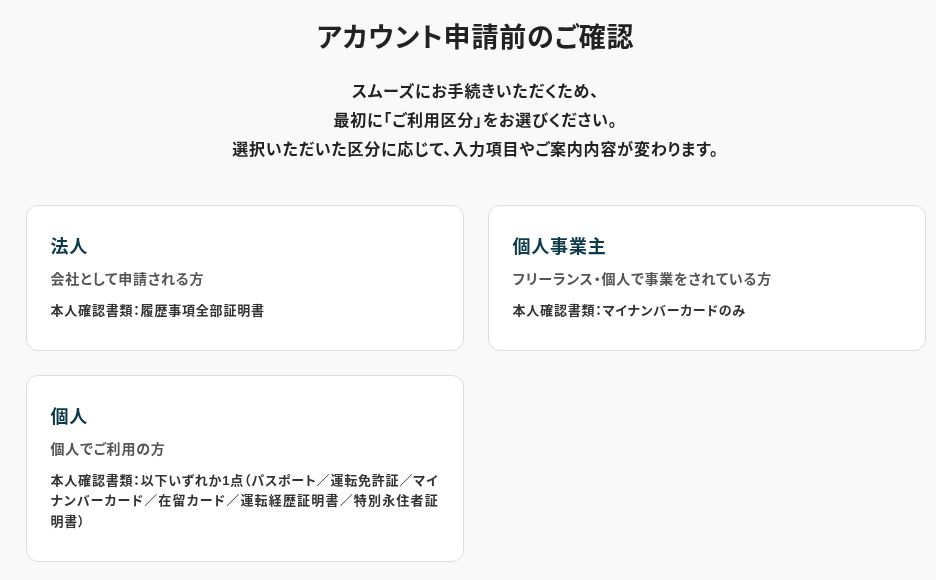
会社の商品を法人として販売する場合は法人の欄から進みます。区分を選び間違えた場合は、そのまま先へ進まず、入力前に戻って選び直してください。
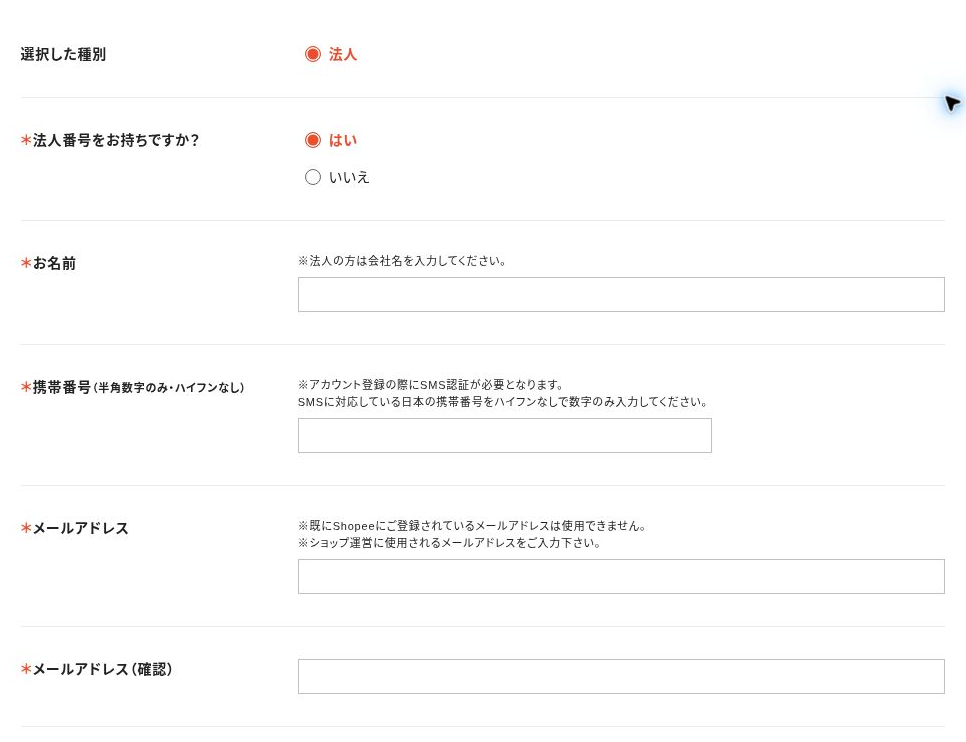
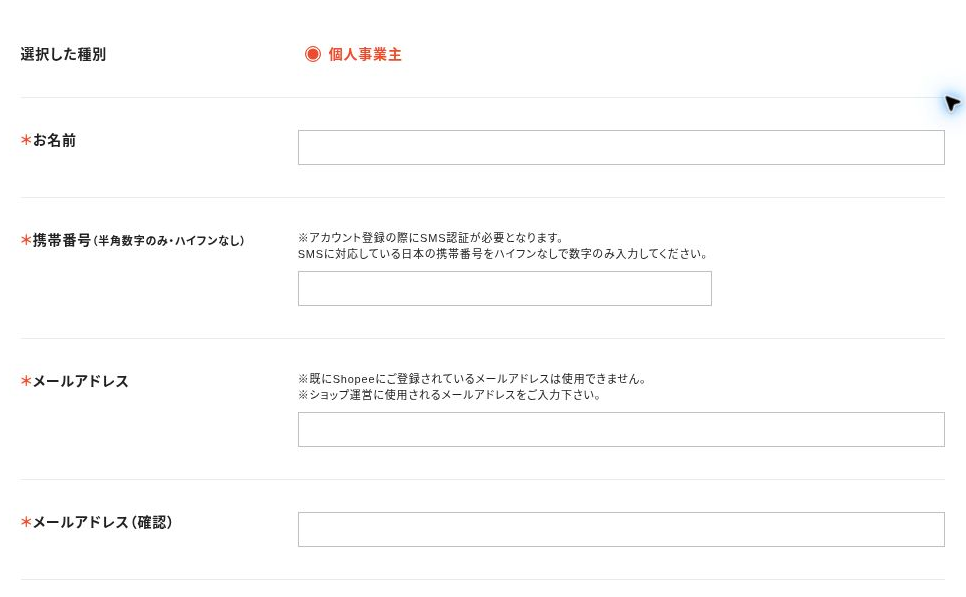
法人の事前フォームには法人番号の有無を確認する行があります。個人事業主・個人にはこの行がありません。氏名・連絡先の構成は同じです。
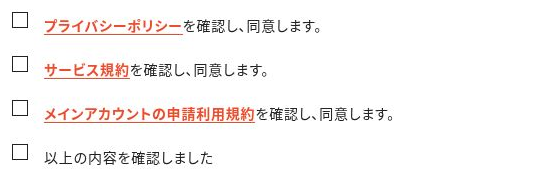
画面末尾まで進み、規約への同意と確認欄を済ませたうえで送信します。送信後の案内画面が表示されれば、事前フォームの提出は完了です。
詳細フォーム
UUIDは、事前登録と詳細フォーム、本人確認を同じ申請として結び付ける識別情報です。案内メールにある登録フォームのURLを見て、「uuid=」の後ろにある番号を使います。
そのメール内の登録フォームリンクにUUIDが記載されていない場合に限り、最初のUUID欄へ「0」を入力します。これはShopee Japanのオンボーディングフローに明記された操作です(2026年11月9日確認)。他のエラーや、入力すべき番号が分からない欄へ一律に0を入れる操作ではありません。
送信後の画面に「登録フォームに回答する」があれば、そのボタンから詳細登録へ進みます。案内メールのリンクから進む場合もあります。氏名や会社名、事業区分、住所、最初の市場、書類などを入力・提出してください。
- 事前フォーム送信後の「登録フォームに回答する」、または自分に届いた案内メールから詳細フォームを開きます。
- 最初のUUID欄は、案内メールの登録フォームURLにある番号と照合して入力します。番号が記載されていない場合の扱いは、直前の説明に従います。
- 事業区分と連絡先を事前フォームにそろえ、住所、希望市場、書類などを入力します。法人番号の欄は、法人として申請する場合に入力します。
- 入力と添付書類を見直して送信し、次に表示される本人確認の案内と、届いたメールに沿って進みます。
会社名や住所は、提出する書類と照らし合わせながら入力してください。普段の略称と正式名称を途中で使い分けたり、事前フォームと違う担当者の連絡先へ変えたりすると、後から自分でも申請の対応関係を追いにくくなります。
案内メールのリンクは、申請を識別する情報を含む場合があります。ほかの担当者に作業を引き継ぐ場合も、自分の申請のリンクから続けるようにしてください。別の会社に届いた案内URLを手本にして手続きを進めるものではありません。
いちばん多い間違いは、事前フォームと違う区分や連絡先で入力してしまうことです。
| 確認する欄 | 入れる内容 | 間違えやすい点 |
|---|---|---|
| 種別 | 個人・個人事業主・法人 | 事前フォームと同じ区分にする |
| 法人番号 | 法人の13桁の番号 | 会社法人等番号と混同しない |
| 連絡先 | 事前フォームと同じ電話・メール | 担当者が変わっても途中で差し替えない |
| 最初の市場 | 表示された選択肢から選ぶ | ブラジルは初回対象外。画面の選択肢を優先 |
| 書類 | 区分に合う証明書 | 個人事業主の開業届は任意 |
| UUID | 案内URL等にある申請識別情報 | 詳細フォームと本人確認を対応させる。URLにない場合は公式の案内に従う |
本人確認(eKYC)
2026年3月から、TRUSTDOCKを使ったオンライン本人確認(eKYC)が導入されています。eKYCは、書類や本人の情報をオンラインで照合する手続きで、個人だけでなく法人確認にも対応しています。
- 「【Shopee Japan】本人認証を進めてください」というメールか、申請後の案内画面を開きます。
- 案内URLをパソコンのChromeのシークレットウィンドウで開きます。すでに完了したと誤表示されるときも、この開き直しを試します。
- 表示されたQRコードをスマートフォンで読み取り、案内に沿ってTRUSTDOCKアプリへ進みます。
- アプリの利用開始・同意・本人確認書類の読取などを、表示された順番に進めます。申請者本人が操作してください。
- マイナンバーカードのIC読取を求められた場合は、カードと案内された暗証番号を用意します。Shopeeのログインパスワードを入力する欄ではありません。
- 手続き完了後は、審査結果のメールを待ちます。公式の目安は最長1営業日程度です。
結果は「【Shopee Japan】本人確認が完了しました – アンケートのご案内」、再提出は「【Shopee Japan】本人確認書類の再提出のお願い」という件名です。再提出時は理由を読み、通知内のURLからやり直します。
本人確認後、詳細フォームの再送信は不要です。申請後の画面に本人確認ボタンがない方は、現行FAQでは本人確認の対応不要と案内されています。
出典:TRUSTDOCK・Shopee Japanへの導入発表(2026年3月26日)、本人確認FAQ、オンボーディングフロー。
今どこにいるか
- 事前フォームだけを送った段階なら、送信後の画面または案内メールから詳細フォームへ進みます。
- 詳細フォームを送った段階なら、自分に案内された本人確認の手続きが残っていないかを見ます。
- 本人確認が審査中なら、結果メールを待ちます。再提出の依頼があれば、その理由を読んで対応します。
- 本人確認が終わっていても、詳細フォームの承認とは別です。ショップ開設の招待メールを待ちます。
- ショップ開設の案内メールを受け取ったら、STEP2の手順で対象ショップを作成します。
詳細フォームを送信し、案内された本人確認を終えていれば、この工程は完了です。本人確認の承認と詳細フォームの承認は別なので、本人確認の完了メールだけで「ショップ開設まで終わった」と判断しないようにしてください。
メールを待つ間は、提出した日と最後に届いた通知を記録し、最初の商品画像や説明文を準備します。ショップ開設の招待メールを受け取ったら、STEP2へ進みます。
止まったとき
まず、事前フォームだけで作業を終えていないかを見直します。次に、詳細フォームの送信、本人確認の案内、再提出メールの順に見ます。本人確認だけを何度もやり直す前に、どの手続きが未完了なのかを分けることが大切です。
案内メールが見当たらない場合は、申請に使ったメールボックスを開き、迷惑メールを含めて検索します。エラーが出る場合は、表示された文章と止まった画面を控えて問い合わせてください。申請区分や連絡先を変え、新しい申請として送り直す前に、今の申請がどこまで進んでいるかを把握します。
STEP2:案内メールからショップを開設する
ショップ開設メールのリンクから、電話番号認証・ユーザー名・パスワード設定を行います。対象市場のセラーセンターに入れたことを確認してから、商品の登録へ進みます。
開設案内メールを探す
詳細フォーム提出から2〜3営業日後がショップ開設メールの目安です。詳細フォームの承認が条件なので、再提出や追加確認があれば先に対応してください。
件名は「Shopeeへようこそ!アカウント開設のご案内」です。英語件名「Welcome to Shopee! Account Opening Information.」の版もあるので、どちらも検索してください。
- 自分に届いたメール内のショップ開設リンクを開きます。
- メールで指定された番号を使い、SMS認証を進めます。
- 画面の案内に沿って、ショップのUser nameとログイン用パスワードを設定します。
- 登録完了を確認し、開設した市場のセラーセンターを開きます。
- 商品管理などのメニューが表示され、対象ショップへログインできることを確認します。
セラーセンター(Seller Centre)は、商品・注文・ショップ設定を扱う販売者向けの管理画面です。市場によってURLが違います。メールのリンクとURLの国名部分を照らし合わせてください。
URLの末尾(sg・twなど)を見れば、どの市場の管理画面を開いているかが分かります。
| 市場 | セラーセンターのURL | 国の見分け方 |
|---|---|---|
| シンガポール | seller.shopee.sg | sg |
| 台湾 | seller.shopee.tw | tw |
| マレーシア | seller.shopee.com.my | my |
| タイ | seller.shopee.co.th | th |
| フィリピン | seller.shopee.ph | ph |
| ベトナム | seller.shopee.vn | vn |
| ブラジル | seller.shopee.com.br | br |
表示言語は英語または現地語で、日本語は選べません。英語表示にして、本記事のボタン名と照らし合わせて操作すると進めやすくなります。
Shop nameとUser nameは役割が違う
ログインやショップの連結に使うのはUser nameで、購入者に見える店名(Shop name)ではありません。
| 名前 | 何に使うか | 管理するときの注意 |
|---|---|---|
| Shop name | 購入者に見える店名 | 変更後30日間は再変更できない |
| User name | ログインID。メインアカウントへの連結承認にも使う | 購入者向けの店名と混同しない |
| Enterprise ID | 後で作る親アカウントのID | 末尾に「:main」が付く。ショップのIDとは別 |
出典:ショップ開設の手順、オンボーディングフロー、ショップ・ユーザー名と市場別URL。
自分のショップのセラーセンターにログインでき、商品管理やショップ設定のメニューが見えれば完了です。開いたURLが申請した市場のものかも、前の表と照らし合わせてください。購入者が使うショッピングサイトを開けたことと、販売者向けの管理画面へ入れたことは別です。
ここで設定したUser nameと、購入者向けのShop nameを分けて記録します。後のメインアカウント連結では、店名だけを覚えていても検索や認証が進まないことがあるためです。ログイン情報をそろえてから、STEP3の商品公開へ進みます。
止まったとき
招待メールがない場合は、詳細フォームの承認待ちや再提出依頼が残っていないかを先に見ます。メールを受け取っているのに開設できない場合は、メール内のリンク、登録番号へのSMS、ユーザー名とパスワードの設定のうち、どこで止まるかを切り分けてください。
別市場のログイン画面や、まだ作っていないメインアカウントの入口を使っていないかも見直します。メールの再送とSMSの対処は、後の「申請・設定で止まったときの確認順」にまとめています。認証コードが届かない状態で別のアカウントを増やさず、登録した連絡先の確認から進めましょう。
STEP3:初期設定と最初の5商品の公開
住所・配送チャネル・休業モードを設定し、最初の5商品を公開します。「保存した」だけで終えず、商品一覧の公開状態と購入者向けページを確認するところまで進めてください。
店舗情報・住所・配送を設定する
店舗名、ロゴ、紹介文を登録し、どのような商品を扱う店舗であるかを明確に伝えます。日本からの発送であることや商品の特徴など、購入者が事前に知りたい情報を簡潔に整理してください。
セラーセンターの設定メニューで、Shop Profileなどの店舗情報、My Addressesなどの住所管理、Shipping Settingなどの配送設定を順番に開きます。市場でメニュー表記が違う場合は、同じ役割の項目を選びます。
- 店舗情報の「Shop Profile」を開き、「Shop name」とロゴ、紹介文を登録します。
- 住所管理の「My Addresses」などを開き、発送や返送に使う日本の住所を登録します。返送された荷物を受け取れる住所にしておきます。
- 配送設定の「Shipping Setting」などを開き、利用する配送チャネルをONにします。
- 「Vacation Mode」をOFFにします。
- 商品を登録した後、購入者向けページでも画像・価格・在庫・配送の表示を確かめます。
この順番は、商品を公開する前に、購入できる店舗の土台をそろえるためのものです。商品だけが入力できていても、休業モードや配送の設定が残っていれば、購入できる状態まで進んだことにはなりません。まずショップ全体の設定をそろえ、次に商品ごとの設定に進みます。
見落としやすいのは、配送チャネルをONにすることと、Vacation ModeをOFFにすることです。
| 設定 | 操作する内容 | 完了の目印 |
|---|---|---|
| Shop name・店舗情報 | 店名・ロゴ・紹介を登録 | 店舗プロフィールに反映される |
| 言語 | 英語または現地語を選ぶ | 操作できる表示言語になる |
| 住所 | 国名はJapan、詳細住所は日本語でも入力可 | 保存した住所が一覧に出る |
| 配送チャネル | 利用する配送方法を有効にする | スイッチがON(緑) |
| Vacation Mode | 休業モードをオフにする | OFFになり、公開商品の購入が可能になる |
住所設定では、事業者の所在地、発送元、返送先の役割をそれぞれ区別して登録します。
日本国内の住所登録について、Shopee Japanの住所設定ガイドでは日本語での入力を案内しています。すべての住所欄を自己判断で英語に直す必要はありません。
返送先住所は、販売を開始する前に決めておいてください。配送代行を利用する場合も、その倉庫が返品荷物の受取に対応しているかを先に問い合わせておきます。
配送チャネルの設定には、ショップ全体の設定と、商品単位の設定の2種類があります。ショップ全体の設定を終えるだけでなく、商品登録のときにも、使う配送方法が有効になっているかを見てください。
Vacation Modeがオンのままではショップは公開されません。Shop nameを変更した場合は、そこから30日間は再変更できないため、公開前に綴りや表記を見直しておきます。
「Product」→「Add New Product」から登録する
セラーセンターの左メニュー「Product」→「Add New Product」を選びます。最初は1商品を最後まで登録し、入力の流れをつかんでから残りの商品を追加します。
- 左メニューの「Product」から「Add New Product」を開き、登録する商品を一つ選びます。
- 商品名と画像を入れ、「Category」で商品に合うカテゴリーを選びます。
- ブランド、仕様、説明などの必須欄を埋めます。ブランドがない商品は「No Brand」を使います。
- 「Price」「Stock」「Weight」を、それぞれ現地通貨、販売可能数、梱包後の重量で入力します。
- 商品単位の配送設定を確認し、公開する場合は「Save and Publish」を選びます。
- 商品一覧で公開状態を確かめてから、残りの商品を登録します。
最初に一つを通して登録すると、どの項目が必須か、何を翻訳しておく必要があるかが分かります。途中まで入力した商品を増やすより、公開できた一つを見本にして残りをそろえる方が、入力漏れの確認を進めやすくなります。
価格は一度変えると7日間は変更できません。送料を含めた価格を決めてから入力します。
| 項目 | 入力内容 | つまずきやすい点 |
|---|---|---|
| 商品名・画像 | 対象市場向けの商品名、権利を持つ画像 | 日本語だけの画像・説明で済ませない |
| Category・属性 | 商品に合うカテゴリー、材質・サイズ等 | カテゴリーごとの必須欄を埋める |
| Brand | 該当ブランド。ない場合はNo Brand | 関係のないブランドを選ばない |
| Description | 用途・仕様・内容量・注意点 | 台湾は繁体字、他市場は英語を基本にする |
| Price | 現地通貨で送料を含めた価格 | 変更後7日間は再変更できない |
| Stock | 販売できる在庫数、1以上 | 0は購入者に表示されない |
| Weight | 梱包後の総重量、上限30kg | 商品単体の重量を入れない |
| Shipping | 利用する配送チャネル | ショップ設定と商品設定の両方を見る |
価格は、対象国の通貨で入力します。例えばシンガポールの欄に日本円の感覚で「3,000」と入力すると、3,000シンガポールドルとして処理されてしまいます。数値を入力する前に、表示されている通貨単位を確認してください。
商品説明欄には、サイズ、材質、内容量、付属品など、購入者が判断する上で必要な情報を具体的に記載します。リユース品を取り扱う場合は、傷や使用感、欠品の有無も明確に伝わるように記載してください。
翻訳するのは言葉だけではありません。前半の「現地で売れる理由」のように、その国で使う季節や用途も説明に添えると、購入者が自分の生活で使う場面を想像できます。
商品ページの文字の50%以上が対象外の言語(日本語など)だと、商品削除・ペナルティの対象です。日本語パッケージの画像を使う場合も、対象市場の言語で説明します。
「Save and Publish」の後、公開状態まで確認する
「Save and Delist」を押すと、公開したつもりでも非公開のまま保存されます。
| ボタン・表示 | 意味 | 次の操作 |
|---|---|---|
| Save and Publish | 保存して公開する | 商品一覧と購入者向けページを開く |
| Save and Delist | 非公開のまま保存する | 販売開始するときに公開へ切り替える |
| Live | 公開中 | 画像・価格・在庫・配送を最終確認 |
| Draft/未公開 | 下書き等 | 未入力・エラー・公開操作を確認 |
すべての項目を入力し終えたら、「Save and Publish」をクリックします。保存後は、商品一覧画面のステータスが「Live」などの公開状態になり、商品ページにも反映されているかを見てください。
最初の店舗で5商品以上が公開できたら、この工程は完了です。公開期限の考え方は冒頭の「申請日を起点に30日以内に5商品を公開できる段取り」にそろえて進めます。
公開されないときは、次の順番で見直します。
- Save and DelistやDraftのままになっていないか。
- 入力画面にエラーが残っていないか。
- 在庫が1以上で、必須の属性が埋まっているか。
- 梱包重量と配送チャネルが設定されているか。
- Vacation Mode、アカウント審査・制限の通知がないか。
メインアカウントの案内メールを待っている間にも、画像や説明文の準備は進められます。ショップへログインできる状態になったら、出品作業も並行して進めておきましょう。
出典:商品登録・設定ガイド、ショップの初期設定、商品登録の公式案内。
最初の店舗で5商品以上が「Live」などの公開状態になり、購入者向けの商品ページにも反映されていれば、この工程は完了です。保存ボタンを押した回数や下書きの件数ではなく、公開できた商品数で判断してください。
公開したページでは、商品名、画像、通貨と価格、在庫、配送方法を見直します。日本語の商品情報を管理画面へ入れただけで終わらず、購入者にどう見えるかまで確認しておくと、表記の取り違えを早く見つけられます。
止まったとき
公開できないときは、前の確認リストを上から見直します。特に「Save and Delist」で保存していないか、在庫が0になっていないか、商品側の配送設定が抜けていないかを見ます。表示されたエラーは、その商品のどの入力欄に対するものかを読み取って直してください。
商品が公開されているのに注文が入らない場合は、登録の問題と販売の問題を分けます。購入できる状態まで確認できたら、写真、説明、価格、送料を見直す段階です。この区別を付けることで、設定をやり直し続けることを避けられます。
STEP4:メインアカウントを作り、ショップを連結する
メインアカウントは、各国のショップを束ね、Payoneer接続や権限を管理する親アカウントです。作成するだけで終えず、対象ショップの横に「Linked」が表示されるまで連結を進めます。
最初にIDとパスワードを整理する
この工程では、個別ショップのログイン情報と、管理用アカウントのログイン情報を取り違えないよう整理することが大切です。
パスワードはショップ用・メインアカウント用・Payment Passwordの3種類で、それぞれ別に記録します。
| 情報 | 使う場面 | 見分け方 |
|---|---|---|
| ショップのUser name | 店舗へのログイン、連結の承認 | 店舗を作成したときのID |
| ショップ用パスワード | 店舗の認証 | 親アカウント用とは別に記録 |
| メインアカウントID | 複数ショップと決済を管理 | xxx:mainという形式 |
| メインアカウント用パスワード | 親アカウントへのログイン | Activate Accountから設定したもの |
| Payment Password | 次のSTEPで使う決済用の認証 | ログイン用とは別。配下の全ショップで共通1つ |
有効化メールからメインアカウントを作る
ショップ開設後、通常5〜10営業日以内に「Activate your Shopee Merchant Main-account」という件名のメールが届きます。ショップ開設メールとは別なので、まだ届いていなくても商品情報の準備や公開を進めてください。
- メール内の「Activate Account」をクリックします。
- 「Setup Now」を選びます。
- 管理用のEnterprise IDとログイン用パスワードを設定します。
- 画面の案内に沿って電話番号認証を済ませます。
- アカウントの有効化が完了したことを確認します。
Enterprise IDは、「shopname:main」のように末尾に「:main」が付く管理用のアカウント名です。ショップ単体のユーザー名とは明確に区別して保管してください。
メインアカウントは親、各国のショップはその配下に置く店舗、と考えると役割を整理できます。親アカウントを作っただけでは、自分の店舗がすべて連結されたとは限りません。次の操作で、どのショップを管理するのかを承認します。
また、メインアカウントのログイン用パスワードを設定したことと、次のSTEPで使うPayment Passwordの設定は別です。似た言葉が続きますが、今は「親アカウントへログインする情報」を作っている段階です。決済専用の設定は、ショップの連結を終えてから進めます。
10営業日を超えて見当たらない場合は、迷惑メールも調べてから公式フォームへ調査を依頼します。有効化リンクが期限切れの場合は「Invite Again」から再送を依頼でき、公式案内では再送まで通常2〜3営業日です。
ショップ側でAuthorizeを押す
ショップ連結の招待メールに「Check Invitation」がある場合は、そのボタンから進みます。対象ショップのUser nameとショップ用パスワードで認証し、内容を確認して「Authorize」を選びます。
招待メールが見当たらない場合はBind Merchantから進む
- サブアカウントプラットフォームを開き、末尾が「:main」のIDでログインします。
- 左メニューの「My Merchants and Shops」を選びます。
- 「Bind Merchant」をクリックします。
- ショップの登録アカウント名、または登録メールアドレスで検索します。購入者向けのShop nameではありません。
- 検索結果が自分の店舗か確認し、連結のリクエストを進めます。
- ショップ側の通知、またはホームの「Click here to process」から承認画面を開き、「Authorize」を押します。
- メインアカウント側へ戻り、対象ショップの横に「Linked」があることを確認します。
「Decline」は拒否です。承認は「Authorize」を選びます。Linkedを確認できたら、STEP5へ進みます。
出典:メインアカウントとは、有効化の手順、ショップ連結の手順、Shopee Japanが案内する新出店ガイド2026年版。
メインアカウント側の一覧で、対象ショップの横に「Linked」が表示されていれば完了です。リクエストを送っただけでは承認まで終わったとは限りません。ショップ側で「Authorize」を押したあと、親アカウント側にも表示が出ているかまで見てください。
店舗を複数持つ場合は、表示された市場とUser nameも見てください。一つの店舗が連結済みでも、次にPayoneerを設定する店舗も連結されているかを確かめるため、操作する対象を先に決めます。
止まったとき
招待メールが見当たらないときは、「Bind Merchant」の手順を使います。検索に使うのは購入者向けのShop nameではなく、登録アカウント名または登録メールアドレスです。店名を何度も入れ直す前に、この違いを思い出してください。
承認後も「Linked」が見えない場合は、どのショップで承認したか、別の店舗へログインしていないかを見ます。メインアカウントの有効化そのものが未完了なら、先に有効化メールの操作へ戻ります。新しい親アカウントを増やすのではなく、今使っているIDと連結先を書き出して整理しましょう。
STEP5:Payoneerを連携する
Payoneer(ペイオニア)は、Shopeeの売上を受け取り、日本の銀行へ出金するための決済サービスです。先にPayment Passwordを設定し、メインアカウント画面の「Seller Center」ボタンから接続作業へ進みます。
Payment Passwordを設定する
サブアカウントプラットフォームに、Enterprise ID(末尾が:main)と、そのログイン用パスワードで入ります。「My Account」を開き、「Payment Password」の「Set Now」から決済用パスワードを設定し、「Save」で保存してください。
すでに設定済みの場合は、新しいものを作り直す必要はありません。Payment Passwordはメインアカウント配下の全ショップで共通の1つです。ショップごとに別々に設定するものではありません。
このパスワードは、Shopeeのログイン用パスワードでも、Payoneer自体のログインパスワードでもありません。決済関連の操作で使うパスワードなので、用途を分けて管理してください。
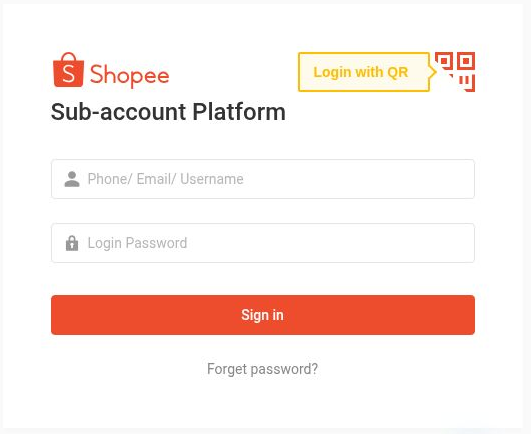
左メニューのSeller Centerから対象ショップへ入る
入口は、親画面の左メニュー「Seller Center」です。通常のショップ用ログインから直接入ると、メインアカウントとの連結が反映されない場合があります。
- メインアカウントでサブアカウントプラットフォームへログインします。
- 左メニュー「Seller Center」を押します。
- 「Choose a Shop to Manage」で、対象ショップの「Details」を押します。
- 開いたセラーセンターの右上に「xxx:main」と、対象ショップのUser nameが表示されていることを確認します。
- 「xxx:main」がない場合は、そのまま決済設定へ進まず、親アカウント画面へ戻って「Seller Center」を押し直します。
通常のログイン画面へ入った場合は、下部の「Login with Main/Sub Account」から親アカウント側へ戻れます。画像はシンガポールの例です。親画面から「Seller Center」経由で入り直します。
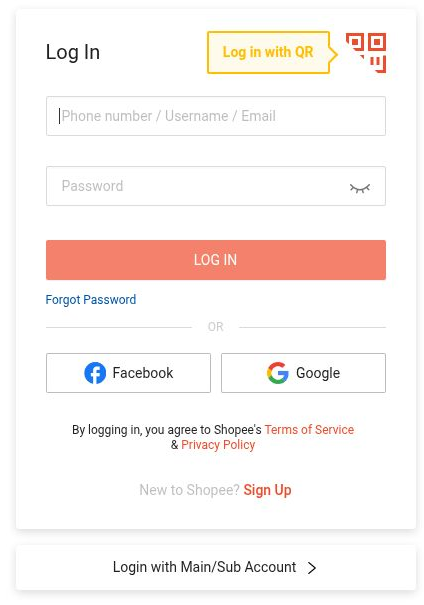
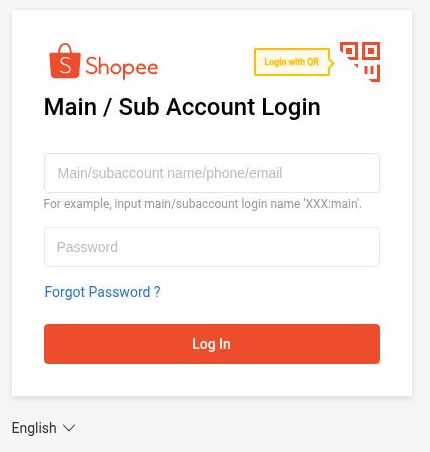
「Finance」→「Payment Services」からPayoneerへ接続する
- 右上の「xxx:main」と対象ショップを確認してから、左メニューの「Finance」→「Payment Services」を開きます。
- 認証画面では、セラーセンターのログインパスワードを入力します。この時点ではPayment Passwordではありません。
- Payoneer欄の「Register/Login」を選びます。
- 「Payment Password」の入力を求められたら、先に設定した決済用パスワードを入力します。
- Payoneerの画面で、新規登録または既存口座へのサインインを進めます。
- 必要な認証と書類提出を済ませ、Shopeeへ戻って接続状態を見ます。
- Payoneer欄が「Active」になれば、連携完了です。
口座がない方はShopeeの画面経由でPayoneerを開設します。別経路で先に作ると、Shopeeセラーとしての確認が長引く場合があります。既存口座があれば、その口座でサインインします。
登録する事業者名や本人情報は、Shopeeへ提出した書類の記載と一致させてください。また、将来的にPayoneerから資金を引き出す日本の銀行口座についても、Payoneerの登録名義と一致するものを用意します。
Under reviewは、接続失敗ではなく審査中
Payoneer欄が「Under review」の場合は、まだ審査中です。公式の設定ガイドでは5〜10営業日程度が目安とされています。Payoneerのメールや管理画面に、本人確認・追加書類・再提出の依頼が残っていないか調べます。
追加提出の依頼があれば速やかに対応し、審査完了の通知を待ちます。「接続ボタンを押す操作が完了したこと」と、「売上金を受け取るための本人確認審査が完了したこと」は、別のものとして考えましょう。
| 困っていること | 確認すること | 次の操作 |
|---|---|---|
| 対象ショップがない | STEP4でLinkedになっているか | 連結の承認を確認 |
| 決済画面へ進めない | 右上にxxx:mainがあるか | 親画面のSeller Centerから入り直す |
| パスワードで止まる | ログイン用かPayment Passwordか | 表示された名称と役割に合わせて入力 |
| Under reviewが続く | Payoneerの追加依頼がないか | 未提出分に対応して結果を待つ |
| 認証後にエラーが出る | 止まった操作と英語の全文 | その情報を添えて窓口へ問い合わせる |
エラーコードの数字だけで判断せず、表示された英語の文面と操作手順を記録しておくと、サポート窓口への問い合わせがスムーズに進みます。
対象ショップの「Payment Services」で、Payoneer欄が「Active」になっていれば完了です。「Register/Login」を押したこと、Payoneerにログインできたこと、書類を提出したことだけでは、審査も含めて接続が完了したとは限りません。
接続先の事業者や口座も、自分が使うものかを見直します。入金は後の章で説明する精算の流れで行われるため、「Active」になったその場で売上金が日本の銀行へ入るわけではありません。
止まったとき
最初に見るのは、セラーセンター右上の「xxx:main」と対象ショップの表示です。これがない場合は、パスワードを変える前に、親画面の「Seller Center」から入り直してください。次に、求められているパスワードがログイン用か、Payment Passwordか、Payoneer用かを見分けます。
「Under review」であれば、接続失敗として何度も登録し直さず、Payoneer側の追加提出や本人確認の依頼を調べます。エラーが出ている場合は、表示された英語の全文と、どのボタンを押した直後かを記録して問い合わせます。数字のエラーコードだけで原因を決め付けないようにしましょう。
STEP6:注文が入る前に発送の流れを決める
初めての出店では、国内の指定倉庫へ送るSLSを基本に発送を組みます。倉庫までの梱包・ラベル・国内配送はセラー側、その先の輸出通関・国際輸送・現地配送はShopeeの担当です。
SLSの流れ
SLS(Shopee Logistics Service)は、日本のセラーが国内のShopee指定配送先へ送り、その先をShopeeが手配する物流サービスです。日本からの直送を前提とし、現地倉庫へ在庫を置く販売形式とは異なります。
2025年7月には、対象の返品・返金・配送不達を補償するSLS+も始まりました。
「注文が入るたびに、自社で海外の購入者宛に国際スピード郵便などを手配しなければならない」と考える必要はありません。ただし、国内の指定倉庫へ届けるまでの作業環境は、セラー側で整えておく必要があります。
- セラーセンターで注文内容と発送期限を確認します。
- 対象注文の「Arrange Shipment」からラストマイルラベルを発行します。
- 商品を梱包し、注文に対応するラストマイルラベルを貼ります。
- 国内配送用の外装で二重梱包し、国内の送り状を貼ります。
- 指定された国内配送先へ、追跡できる手渡しの方法で発送します。
- 到着後、国内倉庫でスキャンされ、注文ステータスが「To Ship」から「Shipping」へ変わったことを確認します。
ラストマイルラベルは、受注翌日から数えて2営業日以内に発行する案内です。発送そのものは受注から2営業日以内、台湾は3営業日以内です。48時間・72時間へ置き換えず、注文画面の期限を見て作業します。
日本の土日祝は営業日に含まれません。すぐに発送できない商品には、プレオーダー設定で最大10営業日まで延長する選択肢があります。期限を過ぎてから設定するのではなく、受注前に商品と運営体制に合う設定を決めておきます。
発送の予定は、画面の期限から逆算して組みます。注文を確認する時刻、商品を用意する時間、梱包、ラベル、国内の集荷までを一つの流れにしてください。「担当者が見た日」を受注日として考えたり、営業日をそのまま時間数に置き換えたりしないようにします。
配送代行を使う場合も、発送期限が自動で延びるわけではありません。商品が倉庫に届くまでの時間や、出荷指示の締切が加わるため、先に入庫しておくのか、注文後に送るのかを利用条件に合わせて決めます。販売を始める前にこの流れを決めておけば、初回注文の後に預け先や送り方を探す事態を避けられます。
SLSの代わりに、日本郵便・DHL・FedEx・佐川急便・ヤマト運輸・ECMSなどの認定配送会社と直接契約し、自分で海外発送するOther Logistics Providersもありますが、まずはSLSでの流れを理解すれば進めやすくなります。
国内倉庫への送り方
国内の指定倉庫へは、配達員の手渡し・追跡可能な配送方法で送ります。Shopeeは佐川急便の宅配便を推奨しています。ポストに入れて配達完了になる方法は使えません。
- ネコポス、普通郵便、レターパックライトなどのポスト投函は不可です。
- 注文時に指定された配送方法と違う方法で送ると、自動キャンセルとなり、売上金の補償がありません。
- 倉庫に到着しただけで発送ステータスが即時に変わるわけではありません。スキャンまで追加で1営業日かかります。
- 追跡番号の配達完了と、セラーセンターでShippingに変わったことの両方を見ます。
ラベルは、現地の購入者へ届ける「ラストマイルラベル」と、日本の国内倉庫へ送る「国内配送用の送り状」の2種類です。どちらか一方だけを用意する手順ではありません。
ラストマイルラベルは、商品を現地の購入者へ届けるための注文別のラベルです。一方、国内配送用の送り状は、国内の運送会社がShopee指定の配送先へ届けるために使います。同じ「ラベル」と呼んでいても役割が違うため、準備する人が一人でも二人でも、どちらを用意したかを分けて控えてください。
国内倉庫へ複数注文を一緒に送る場合は、内側で注文ごとに商品を梱包し、それぞれのラストマイルラベルを貼ります。そのうえで、国内配送用の外箱にまとめます。「国内倉庫までの箱はまとめてよい」というルールを、「現地の購入者へ送る注文を一つにまとめてよい」と取り違えないことが大切です。
一つの注文だけを国内配送する場合でも、国内配送の送り状でラストマイルラベルを隠さないよう、別の面に貼ります。送り状を貼る前に、どのラベルがどの注文に対応しているかを見直しておくと、梱包を終えてから開け直す作業を減らせます。
国際配送は1注文=1個口です。複数の注文をまとめてよいのは、国内倉庫まで送る外箱だけです。
| 梱包の単位 | ルール | 具体例 |
|---|---|---|
| 1オーダー | 1個口 | 同じ注文を2箱に分けない |
| 同じ購入者の別オーダー | 国際配送の1個口にまとめない | 注文ごとに梱包・ラベルを分ける |
| ラストマイルラベル | 1つの荷物に1枚 | 2枚以上を貼らない |
| 国内倉庫への外装 | 複数オーダーを1箱にまとめてよい | 内側は注文ごとに梱包し、ラベルを貼る |
| 1オーダーだけ国内配送 | ラベルと送り状を別の面へ | 国内配送用の送り状でラストマイルラベルを隠さない |
誰が注文を確認し、誰が梱包を行い、どの運送会社で国内倉庫へ発送するのかを、最初の注文が入る前に決めておくことが重要です。担当者の不在時や連休前の出荷スケジュールも含めて運用手順を定めておくことで、受注後に慌てずに対応できます。
梱包と重量
国際輸送で商品を守るため、緩衝材で二重に包み、箱の中の隙間を埋めます。液体は漏れないよう密封し、段ボールに入れます。箱は商品の大きさに合わせ、大きすぎる箱に少ない緩衝材で送らないようにします。
SLSの送料は、国内倉庫で量った梱包後の重さで請求されます。
| 確認項目 | 守ること | 不備があるときの扱い・理由 |
|---|---|---|
| 外箱 | 商品に合うサイズを使う | 大きすぎる箱は補償対象外になる条件がある |
| 資材 | 使用済み段ボール・他社名入り資材・茶封筒は使わない | 公式の梱包条件に合うものへ替える |
| 液体 | 密封して段ボールへ入れる | 漏れから商品・他の荷物を守る |
| 異物 | 虫・金属片・毛髪等を入れない | 異物があると着払いで返送される |
| 重量 | 商品と箱・袋・テープ・緩衝材を含めて量る | SLSの請求は国内倉庫の実測重量に基づく |
商品登録時に入力する重量は、商品単体ではなく「梱包完了後の総重量」です。商品を緩衝材で包み、外箱に入れた状態の実測値を計測して入力してください。
中身が軽い商品であっても、無駄に大きな段ボール箱を使用すると、国内送料や資材コストが増大します。一方で、送料を抑えようとして梱包を過度に小さくし、輸送中に破損してしまっては元も子もありません。商品の保護性能と、箱のサイズ・重量のバランスを考慮して梱包仕様を決めてください。
出典:発送・決済の仕組み、梱包ガイドライン、発送期限と初期設定。
SPSとPSロジ(外部に任せる選択肢)
SPS(Shopee Pickup Service)は、Shopee提携ドライバーが指定場所へ集荷に来て、国内倉庫へ届けるサービスです。梱包済みの荷物を集荷してもらうもので、検品・梱包を委託するPSロジとは役割が違います。
全セラー向けのPaid SPS(有料)と、一定規模向けのFree SPS(無料・審査あり)があります。依頼は前営業日16時まで、土日の集荷はありません。詳細:Shopee Japan・SPSガイド(2025年11月)。
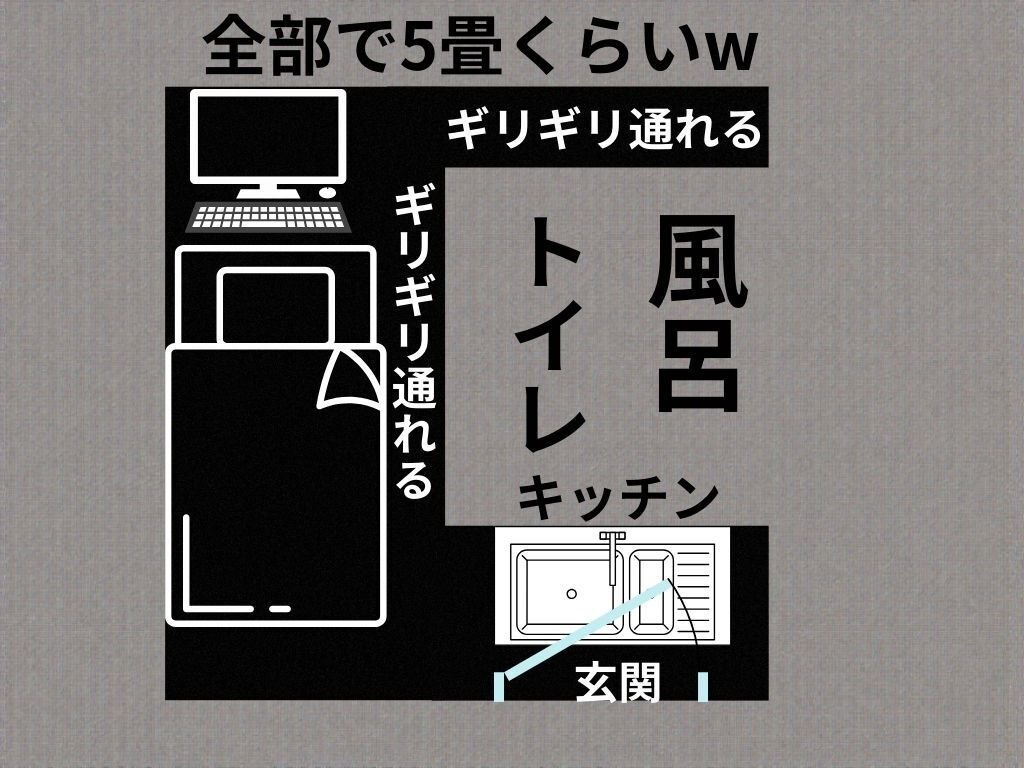
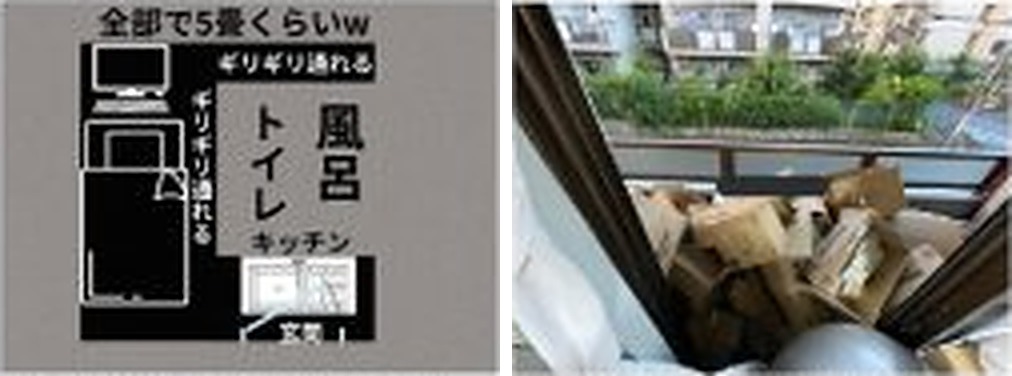
2020年8月に起業したとき、仕事場は家賃3万円・5畳のワンルームでした。最初の2か月は売上ゼロ。3か月目にようやく売上41万円、利益は2,800円。売れ始めると今度は段ボールが増え、寝る場所がなくなりました。
月3.5万円の小さな事務所に移り、梱包と発送を人と仕組みに任せるようになってから、1日の作業時間は1〜2時間まで減りました(韓国向けEC・国内販売での経験です)。PSロジは、この「売れ始めてから詰まる」を自分で経験したことから作ったサービスです。
社内の商品管理担当や販売企画者が梱包・発送作業まで兼任していると、受注件数が増えるにつれて日常業務の時間が圧迫されていきます。自社内だけで発送業務を回すことが難しい場合は、専門の発送代行サービスを活用する選択肢があります。
当社のPSロジは、JOOM・Shopee専門の配送代行です。Shopeeでは、商品の受け取り→検品→梱包→Shopeeの国内指定倉庫への発送までを担当します。その先の国際輸送・現地配送はSLSが手配します。
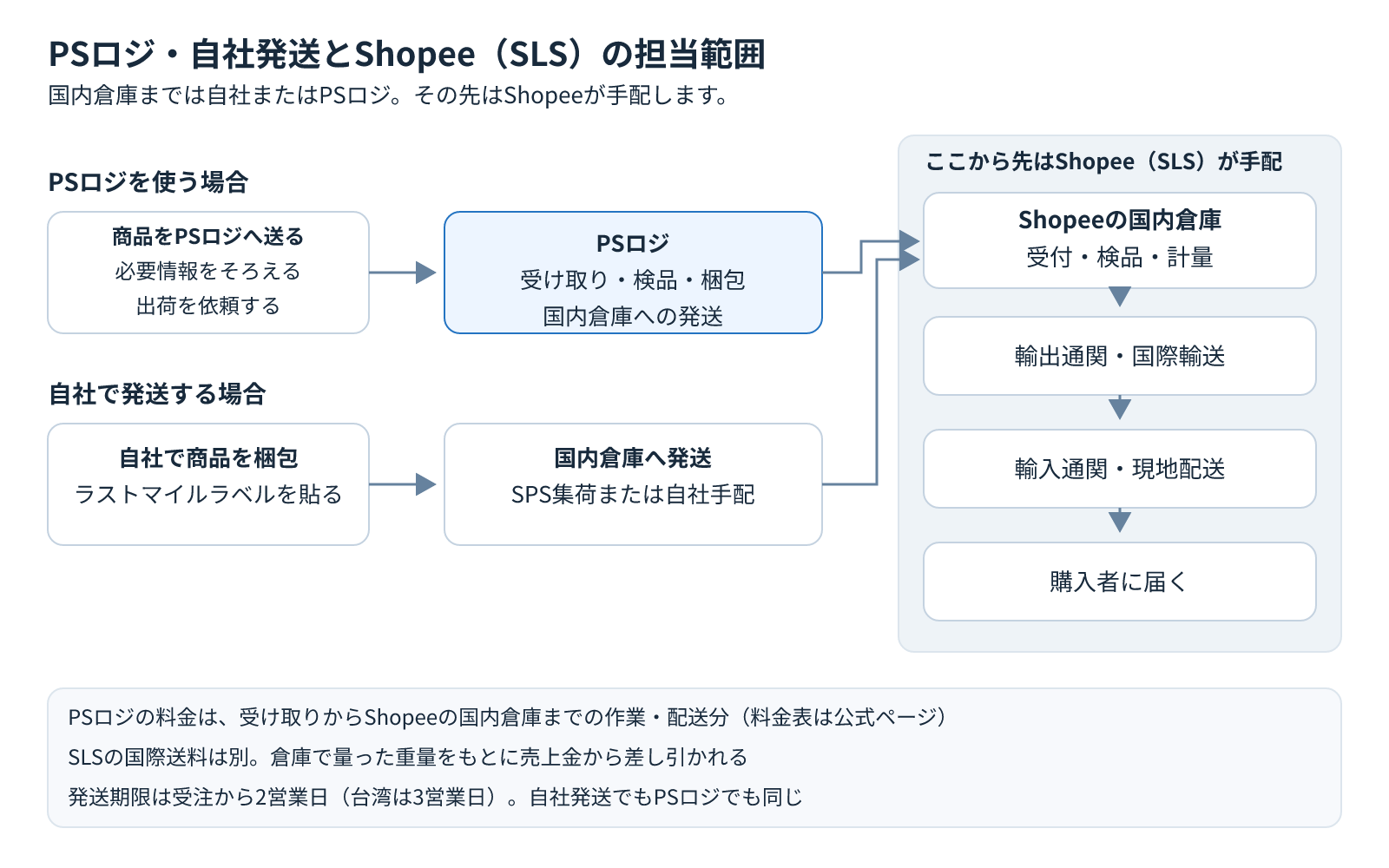
Prime Shopperを利用している場合は、Shopeeの注文が「出荷指示待ち」に並びます。対象の注文を選んで「出荷データを作成」を押せば、PSロジへの出荷指示はシステム上2クリックで済み、梱包・発送は倉庫スタッフが行います。
なお、PSロジは「Prime Shopper」の契約を行わず、単独の物流代行サービスとして利用することも可能です。
利用する場合は、申し込み後に必要情報を登録し、対応範囲や条件を確認して入金を進めます。その後、案内されたPSロジの倉庫へ商品を送ります。注文情報をどのように渡すか、ラストマイルラベルをどう準備するかは、利用開始時の案内に沿って進めてください。
自社発送と比較検討する際は、月額料金だけでなく、1件あたりの梱包作業料、国内送料、保管料、初期登録費用などを総合して試算してください。同時に、社内スタッフが梱包や発送伝票発行に割いている実働時間や人件費も含めて比較すると、費用対効果を正しく判断できます。
- 自社発送では、梱包する担当者と不在時の代わり、集荷に間に合う作業時間を決めます。配送代行では、商品を入庫する時期と出荷指示の締切を押さえておきます。
- 梱包では、自社で資材をそろえて保護・計量する範囲と、配送代行へ依頼する範囲を分けます。特殊な梱包などの追加作業があれば、受け付けられるかを先に相談します。
- 費用を比べるときは、自社の作業時間、資材、国内送料と、代行の作業料、送料、保管料、初期費用を同じ条件で並べます。国際送料はどちらでも別に見込みます。
 JOOM・Shopeeの海外発送をまるごとお任せ。越境EC物流「PSロジ」をリリースしました
注文が入る前の準備としては、使う資材、ラストマイルラベルの準備方法、梱包担当、国内の送り方、出荷できる曜日と締切が決まっていれば、初回発送へ進む準備ができています。配送代行を使う場合は、入庫と出荷指示に必要な情報までそろえば準備完了です。
実際の注文では、国内配送の追跡情報だけで終えず、倉庫のスキャン後にセラーセンターが「To Ship」から「Shipping」へ変わったところまで見届けます。国内倉庫への配達完了と、Shopee側の発送反映は、同じタイミングではありません。
止まったとき
ラベルを発行できない場合は、注文画面で対象の注文が今どの状態かを見ます。梱包で迷う場合は、商品に適した保護、注文ごとの個口、ラベルの対応を順番に見直してください。送り方が分からない場合の手がかりは、注文時に指定された配送方法と国内配送先です。
配達済みなのに状態が変わらない場合は、追跡番号の配達完了日時と、セラーセンターの表示を分けて控えます。倉庫でのスキャンまで追加の営業日があることを踏まえ、確認が必要なら注文番号と追跡番号を添えて問い合わせてください。到着したかどうかだけを何度も調べるより、どの処理まで進んでいるかを整理する方が相談しやすくなります。
売上はいつ・どう受け取る?
Shopeeからの売上受取はPayoneerを使い、その後、日本の銀行口座へ出金します。購入者の支払いが、その日のうちに日本の銀行へ入る仕組みではありません。
- Shopeeで売上が確定します。
- 月曜〜日曜の週単位で決算されます。
- 反映後7営業日以内に、連携したPayoneer口座へ送金されます。
- Payoneerから、任意のタイミングで日本の銀行口座へ出金します。
Shopeeと連携できる決済サービスはPayoneerです。出金先は、Payoneerの登録情報に合う銀行口座を用意してください。営業日や審査、出金手続きの時間が加わるため、仕入代金を支払う日と売上が入る日を同じに見積もらないようにします。
出典:Shopee Japan・発送と決済、販売開始までの流れ。
申請・設定で止まったときの確認順
止まったときは、同じ申請をやり直す前に、メール・今の工程・画面の表示を順に見ていきます。どこまで終わっているかが分かれば、次の操作を絞れます。
メールが届かないとき
まず、受信トレイだけでなく、迷惑メールフォルダ、プロモーションタブ、ゴミ箱など、すべてのフォルダ内を検索してください。「Shopee」というキーワードや、申請に使用したメールアドレスを手がかりに検索します。
- 最初のフォームだけでなく、詳細登録の送信まで終わっているか確認します。
- 申請時に使ったメールボックスで「Shopee」、開設メール・本人確認メール・メインアカウントメールの件名を検索します。
- 再提出や追加書類の依頼が届いていないかを見ます。
- 「@shopee.jp」「@shopee.com」を受信許可リストへ追加します。
- 開設メールの再送は、公式開設ガイドにある「再送専用フォーム」から依頼します。通常1〜2営業日での再送案内です。
- メインアカウント案内が開設から10営業日を超えても見当たらない場合は、公式問い合わせフォームへ調査を依頼します。
再送専用フォームは、最新の入口をShopee Japan・ショップ開設ガイドから開いてください。ショップ開設とメインアカウント有効化では、待つメールも再送方法も違います。
SMS認証コードが届かないとき
- 国番号と電話番号に入力ミスがないかを見ます。ハイフンを入れず、案内に合う日本の携帯番号を使います。
- 携帯キャリアの「海外電話番号メールの拒否」など、海外からのSMSを拒否する設定になっていないかを調べます。
- Wi-Fiをオフにして、再度試します。
- 楽天モバイルで届かない場合は、公式ガイドの案内に従って別の電話番号を試します。
画面にログインできるが、先へ進めないとき
| 状態 | 確認する順番 | 相談時に伝えること |
|---|---|---|
| 本人確認が最初から完了表示 | シークレットで自分の案内URLを開く | 初回なのに表示された旨、案内メールの日時 |
| 商品が出てこない | 公開操作→在庫→配送→休業モード | 対象商品、表示ステータス |
| 店舗を連結できない | 店名ではなくUser nameで検索→Authorize | 対象市場、ショップID、Linkedの有無 |
| Payoneerへ進めない | 親画面のSeller Center→右上xxx:main→パスワード | 止まったボタン、英語エラー全文 |
| 審査中のまま | 追加書類・再提出メールを確認 | 提出日、最後の通知、現在の表示 |
問い合わせには、止まった操作を具体的に書く
サポート窓口に対して単に「登録できません」とだけ伝えても、どの段階で問題が発生しているのかを把握できません。以下の項目をあらかじめ整理して伝えると、状況が伝わりやすくなります。
- 件名:Shopee出店申請・設定状況の確認依頼
- 申請日:○月○日
- 申請区分:法人/個人事業主/個人
- 登録メールアドレス:申請時に入力したアドレス
- 対象市場:シンガポールなど、選択した市場
- 止まっている工程:ショップ開設/メインアカウント連結/Payoneer接続など
- 操作内容:画面名と、どのボタンを押した直後か
- 表示内容:英語のエラー全文、または審査中などのステータス
- 確認したいこと:次に必要な操作、審査状況など
画面キャプチャを添付して問い合わせる際は、パスワードやSMS認証コード、クレジットカード番号などの機密情報が写り込んでいないか確認してください。暗証番号などを問い合わせ本文へ記載する必要もありません。
日本語のShopee Japan公式問い合わせフォームを使えます。未出店で登録に困っている場合は、フォームの「Shopeeセラー以外の問い合わせ(Onboarding Inquiries)」に該当する項目を選んで進めます。
2か国目以降へ出店する場合
最初の店舗で5商品以上を出品したら、追加マーケット専用フォームで次の市場を申請します。ブラジルもこの流れで追加するため、最初の新規申請を別のメールアドレスでやり直す必要はありません。
- 既存ショップで5商品以上が公開されている状態にしておきます。
- Shopee Japan・追加マーケットの申請案内を開きます。
- 記事内の専用フォームから、現在のアカウント情報と希望市場を入力します。
- 申請後は、登録メールアドレスへ届く開設案内を待ちます。受理から約5営業日以内が公式の目安です。
- 追加した市場でも、言語・通貨・配送・商品規制を見直し、店舗設定と出品を進めます。
ベトナムでは、事業登録番号またはIC番号、登録住所、個人名等の情報が必要です。不足していると招待メールが発行されず、個別の通知もないと案内されています。案内に沿って事業情報を更新し、反映後に追加出店を再申請します。更新の目安は10〜15営業日です。
すでに同じ市場に店舗がある方が、さらにもう1店舗を希望する場合は通常の新規申請とは違います。Shopeeスタッフへ連絡して、現在の店舗情報と希望を伝えてください。
- メインアカウントは共通でも、追加したショップが連結されているかは別に見ます。市場名とUser nameを記録して、別の店舗を操作しないようにします。
- 商品画像や仕様は共通で使える部分がありますが、言語・カテゴリー・必要属性・販売規制は市場ごとに調べ直します。前の店舗の商品情報をそのまま公開する前に見直してください。
- 仕入原価は共通でも、入力する通貨、手数料、税金、送料は変わります。元の市場と同じ数値を入力せず、その市場の条件で利益を見直します。
- 梱包担当者や資材を共通化できても、指定配送先、発送期限、通関上の条件は注文ごとに確認します。追加市場の初回注文は、元の市場の慣れた手順だけで処理しないようにします。
追加申請後の案内メールが届かない場合も、新規アカウントの申請を重複して行うのではなく、既存ショップのアカウント情報、現在の出品状況、追加を希望する市場名を明記してサポート窓口へ問い合わせてください。
出典:追加マーケットの申請ルール、他のマーケットへの新規出店方法。
出店後にまずやること
ショップを開けたら、商品選定・配送・集客の基本を並行して学びます。最初の出品を止めて教材を全部読み切るのではなく、操作して分からなかった点を学習の場で解決していく進め方が実用的です。
Shopee Japanは、2026年10月29日開始として、新規セラー向けの「30日間実践学習プログラム」を案内しています。4週間・全9回の無料ウェビナーで、商品選定、SLS・SPS、広告、AMS、SEO、データ活用などを学べる構成です。参加日程や今後の開催予定は、公式の案内に掲載されます。
出典:Shopee Japan・30日間実践学習プログラム。
販路が増えた後の出品・在庫・受注管理
管理ツールは出店の条件ではありません。商品数や販路が増えて、価格変更・在庫更新・受注処理を何度も繰り返すようになったときに、一元管理を検討します。
1店舗の運営であれば手作業で回せていた業務も、展開する国やECモールが増えるにつれて、同じ商品情報の修正作業や在庫数の確認を何度も繰り返すことになります。国内向けのモールと同じ在庫を越境販売でも使う場合は、どの注文に在庫を割り当てたかを、より細かく管理する必要があります。
出店準備の段階で、「どの商品情報を全販路で共通に使うか」「誰が在庫数を更新するか」「注文をどこでまとめて管理するか」を決めておくと、販路が増えたときに運用を一から組み直さずに済みます。
小規模チーム・購入代行型の運用にはPrime Shopper
Prime Shopperは、個人事業者や小規模チーム、購入代行型の運用向けの一元管理ツールです。Shopeeへの出品では出品国を選べ、注文の取り込みとPSロジへの出荷指示にも対応しています。
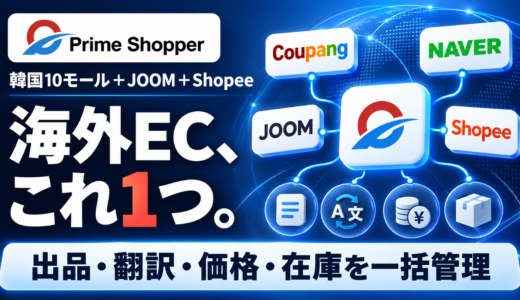 【日本初・2026年10月更新】AmazonのASINから、韓国Coupang・JOOM・Shopeeへ。発送代行「PSロジ」とも連携した越境EC一元管理ツール「Prime Shopper」月5,800円~
自社商品と複数販路を持つ法人にはPrime Shopper NEO
Prime Shopper NEOは、自社商品を持つメーカー・D2C・リユース事業者向けです。複数販路の商品・在庫・受注・損益を管理し、国内販売と海外販売を並行して進める運営を支援します。
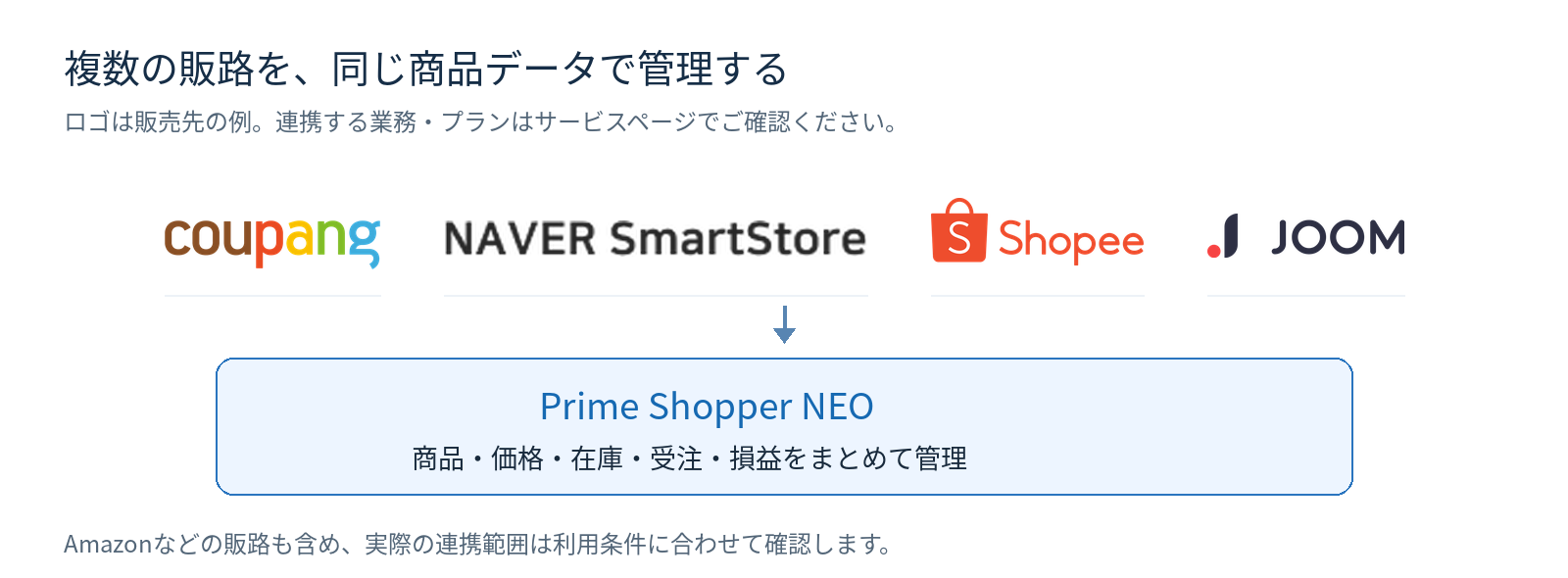
図にある韓国のCoupangへ出店する場合は、必要書類や登録の流れがShopeeと異なります。
 【2026年最新版】Coupang(クーパン)出店アカウント登録完全ガイド|日本の法人・個人事業主向け
よくある質問
法人でなくても出店できますか?
はい。日本からは法人・個人事業主・個人の3区分で申請できます。個人事業主の本人確認書類はマイナンバーカードのみで、開業届の提出は任意です。個人は指定された本人確認書類のいずれか1点を用意します。
英語ができなくても進められますか?
日本のセラー向けサポートは日本語です。商品説明は別の翻訳ツールで準備し、台湾は繁体字中国語、他市場は英語を基本にします。管理画面のブラウザ翻訳はオフにしてください。商品ページが日本語に偏ると、商品削除やペナルティの対象になります。
最初に選べる国は?タイ・ブラジルは?
2026年の公式コラムでは、最初の市場はブラジル以外から選べます。タイも対象です。実際に選べる国は、申請フォームの表示に従ってください。ブラジルは、最初の店舗で5商品以上を出品してから追加マーケットとして申請します。
費用はいくらかかりますか?
初期費用・月額費用・出品手数料はありません。売れた後の販売・決済・サービス等の手数料と、送料・資材費などは別です。1ショップ目の90日割引中も1.75%(VAT抜き)分の手数料は残るため、費用の章の表で、通常時と割引中を分けて見てください。
売上はいつ入金されますか?
Shopeeでは月曜〜日曜の週単位で決算され、反映後7営業日以内にPayoneerへ送金されます。その後、自分でPayoneerから日本の銀行へ出金します。購入者の注文日と日本の銀行への着金日は別です。
2営業日以内の発送が難しいときは?
対象商品のプレオーダー設定で、発送まで最大10営業日とする選択肢があります。通常の発送期限は受注から2営業日以内、台湾は3営業日以内で、日本の土日祝を除きます。間に合わないと分かってから慌てないよう、商品設定と注文画面の期限を先に見ておきましょう。
配送代行や管理ツールの契約は必要ですか?
出店に配送代行や管理ツールの契約は不要です。セラーセンターと自社発送で始められます。梱包・発送が負担になればPSロジ、商品数・販路・受注の管理が増えればPrime ShopperやNEOを検討できます。PSロジはPrime Shopperを契約せずに単独でも利用できます。
出品したのに売れないときは、何を確認しますか?
まず、商品が「Live」になっているか、在庫が1以上あるか、「Vacation Mode」がOFFか、配送設定が有効かを見ます。購入できる状態なら、閲覧数を見て、画像と商品名、現地語の説明、送料込みの価格、到着予定の順に見直します。露出が少ないのか、閲覧後に選ばれないのかを分けて判断してください。
東南アジアで日本の商品は本当に売れますか?
2026年の9.9(Shopeeの大型セール)では、日本ブランドの注文が前年の2倍超で、1位はSHISEIDO Japanでした(ショッピージャパン、2026年9月24日発表)。私自身も2019年のフィリピン、2020年のタイで、日本の商品やアニメが暮らしの中に入り込んでいるのを見ています。ただし「日本で売れる理由」と「現地で売れる理由」は違います。日焼け止めはフィリピンでは夏の商品ではなく一年中の商品です。市場別の違いは本文の早見表をご覧ください。
キャンセル・返送で困ったときのQ&A(2026年10月のウェビナーより)
2026年10月21日に当社が主催し、Shopee Japanの担当者が登壇したウェビナーで寄せられた質問と、その後に得た回答をまとめました。いずれも2026年10月時点の情報で、数値や仕組みは今後変わる可能性があります。
出どころが分かるように、Shopee Japanから回答を得た内容は「Shopee Japanによると」、実際にShopeeで販売している事業者の経験は「現場の肌感では」、当社からの運用のアドバイスは「実務では」と書き分けています。
Q1. 注文のキャンセルは、どのくらい起きますか?
Shopee Japanによると、2026年10月時点の注文キャンセル全体の参考値は「全体で2〜3割程度」です。これは発送前と発送後を分けない数値で、発送後のキャンセル率や、返品・返送の割合を示すものではありません。
現場の肌感では、配送業者に荷物を渡した後のスキャン前キャンセル(Q2で説明します)は、販売規模にもよりますが月に数回程度起きています。国別では、フィリピンの注文で多い傾向があります。
Q2. スキャン前キャンセルとは何ですか?防ぐことはできますか?
スキャン前キャンセルとは、セラーが荷物を配送業者に渡した後、Shopeeの物流側で荷物がスキャン(受付処理)される前に、注文がキャンセルされることです。荷物をすでに渡していても、スキャンの前であればキャンセルになる場合があります。
Shopee Japanによると、これを完全に防ぐ具体的な方法はありません。キャンセルが起きる条件や、キャンセルされた商品の扱いは、キャンセルの発生条件と商品の扱い(Shopee公式ガイド)にまとまっています。
Q3. 注文がキャンセルされたら、セラーは何をすればいいですか?
発送前のキャンセルであれば、その注文は発送しません。集荷や持ち込みの直前にも、注文の状況を見ておくと安心です。
配送業者に渡した後のキャンセルでは、荷物はShopeeの国内倉庫(日本から海外へ送る前に、荷物がいったん集められるShopeeの倉庫)から返送されます。返送の流れは、Q5〜Q7のとおりです。
Q4. 配送業者に渡した後のキャンセルには、どう備えればいいですか?
現場の肌感では、キャンセルが多いフィリピンの注文は、ほかの国より少し時間をおいてから発送しています。購入者に、発送の進み具合をメッセージで伝えるのも有効です。
ただし、発送を遅らせればよいということではありません。注文ごとの発送期限(セラーが発送を終えるべき期限)と、指定倉庫に届くまでにかかる日数を踏まえて、期限内に出すことが前提です。
実務では、次の4点を習慣にしておくと、キャンセルが起きても落ち着いて対応できます。
- 発送の直前に、注文の状況を見る
- 注文番号と追跡番号をひも付けて管理する
- 購入者に、発送の進み具合をメッセージで伝える
- キャンセルが起きたら、返送を確かめられるまで経緯を記録しておく
Q5. キャンセルされた荷物を戻してもらうには、どうすればいいですか?
Shopee Japanによると、まずセラーセンター(Shopeeの出店者用の管理画面)に登録している返送先情報(キャンセルなどで荷物を戻すときの、セラー側の送り先として登録する情報)を見直します。2026年10月時点では、返送先情報を登録・更新してから、約4週間を目安に返送の手配が行われます。これは荷物が手元に届くまでの日数ではなく、返送する荷物の量などによっては、さらに時間がかかる場合があります。
個別の荷物について調べてほしいときは、注文番号(注文ごとに付く番号)と追跡番号(配送中の荷物を追跡するための番号)をそろえて、Shopee Japanの問い合わせフォームから連絡します。
現場の肌感では、問い合わせてから確認してもらえるまで、早くても3週間ほどかかりました(2026年10月時点)。
実務では、問い合わせた日と回答の内容を、注文番号・追跡番号にひも付けて記録しておくと、追加で問い合わせるときに経緯を伝えやすくなります。
参考:返送先情報の登録・更新(Shopee公式ガイド)/Shopee Japanの問い合わせフォーム。
Q6. キャンセルされた荷物が、国内倉庫で止まったまま何か月も戻ってきません。どうすればいいですか?
まずはQ5の手順(返送先情報を見直す → 問い合わせフォームから連絡する)を進めます。
2026年10月には、リチウム電池関連の通関が厳しくなったことに伴い、返送が遅れているという案内がShopeeから出ています。案内では、現時点で返送予定日は示せないとされており、返送を早めるのは難しい可能性があります。個別の返送の見込みは、問い合わせのときにあわせて聞いておきましょう。
Q7. 返送の送料は、着払いですか?元払いですか?
着払いは、返送の送料を、荷物を受け取るセラーが払うことです。元払いは、送り出す側(Shopee側など)が払うことです。現場の肌感では、2026年10月時点で次のような例があります。
- 購入者都合のスキャン前キャンセル:着払いで、複数の返送品がまとめて戻ってくる
- Shopee側の原因(システムエラーなど)によるキャンセル:元払いで戻ってくる
- Shopee側の原因でない場合でも、元払いで戻ってきたケースがある
実務では、キャンセルの理由だけで送料の扱いを一律に判断せず、注文ごとに確かめます。返送待ちの商品は、すぐに販売できる在庫と分けて管理し、手元に戻るまで追えるようにしておくと、在庫のずれや、再販売するときのトラブルを防ぎやすくなります。
準備がそろったら、Shopeeの出店申請へ
書類・連絡先・商品・発送の段取りがそろったら、Shopee Japanのフォームから申請します。最初の店舗を作り、商品公開と売上受取の設定を順に進めれば、今やるべき作業が一つずつはっきりします。
- 申請区分に合う書類がある。
- SMSを受信できる番号と、新規申請に使えるメールアドレスがある。
- 最初の商品画像・説明・在庫・梱包重量を準備した。
- 商品規制と、送料・手数料を引いた採算を確認した。
- 注文後の梱包・発送の担当と方法が決まっている。
- 申請日から逆算して、最初の5商品の公開まで進める計画がある。
\ 初期費用・月額費用は0円 /
リンク先はShopee Japan公式の申請フォームです。通常の申請ページと入力内容・審査・費用は同じで、当社の記事経由で申請されたことがShopee Japanに伝わるURLになっています。
出店後の運営・発送で迷ったら
管理・梱包・発送のご相談を承ります。
小規模チームの出品・受注管理:Prime Shopper
自社商品の在庫・受注・損益管理:Prime Shopper NEO
国内倉庫までの検品・梱包・発送:PSロジの料金・対応範囲
まだ決まっていないことがあっても大丈夫です。扱いたい商品や気になっている国など、わかる範囲で送ってください。
参考資料・更新履歴
参考資料
手順・条件は2026年11月9日に確認。市場データはリンク先の発表日・対象年に基づきます。出典は本文中にも置いています。
- 申請:オンボーディング/本人確認FAQ。
- 連結と決済:メインアカウント/Payoneer。
- 費用・発送:各種手数料/梱包ガイド。
- 市場:e-Conomy SEA 2026・2026年10月21日/e-Conomy SEA 2025・2025年11月11日/Momentum Works・2026年4月14日/経済産業省・2025年8月26日/Sea決算説明・2026年8月11日。
- 商品・販促:9.9・2026年9月24日/7月売れ筋・9月3日/8月売れ筋・10月9日/10.10・10月27日。
- 暮らし・暦:JNTO・2025年確定値/外務省・2023年10月1日推計/PTV News・2026年9月1日/香港天文台・2027年暦。
- 税制:Singapore Customs・2023年1月導入/Receita Federal・2026年9月14日更新。
- 体験談:藤田裕貴のプロフィール、筆者が登壇した2026年10月21日のウェビナー資料。
更新履歴
- 2026年11月15日:キャンセル・返送のQ&A(2026年10月のウェビナーより)と、国ごとの商戦カレンダーの図を追加しました。東南アジアのEC取引額は、2026年10月発表の最新データに更新しています。筆者プロフィールと出店申請ボタンも見直しました。
- 2026年11月9日:2026年11月時点の申請画面・手数料・発送ルールに合わせて内容を更新しました。