 韓国ビジネスの教科書|Free Life&Co株式会社







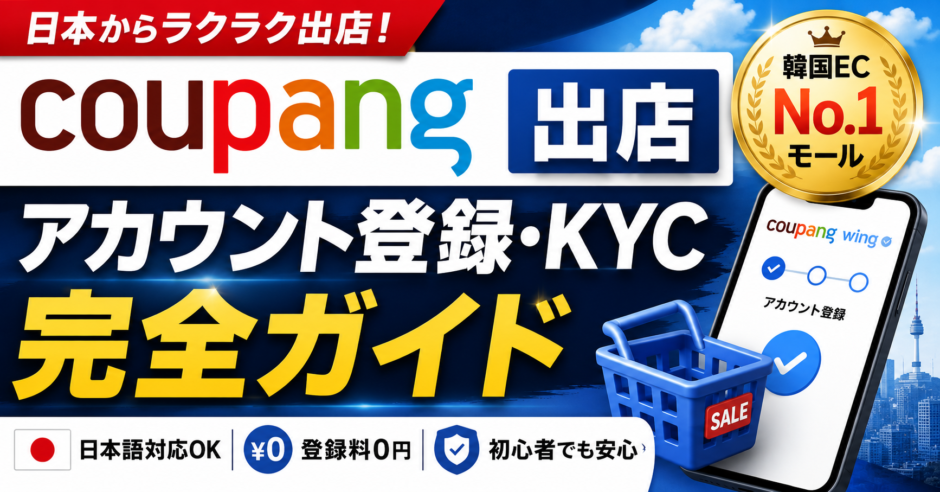
この記事を見ながら進めれば、Coupangの出店アカウント登録を完了し、あとは商品を出品するだけの状態まで進められます。
Coupangは日本から出店できますが、実際に登録を始めると「どの登録ページから入るのか」「法人と個人事業主で何を用意するのか」「英語住所・銀行情報・KYCをどう入力するのか」で止まりやすくなります。画面上の英語項目だけを見て自己判断すると、書類との表記ズレや差し戻しにもつながります。
そこで本記事では、「次にどこを押すか」「何を入力するか」「どの書類を出すか」「どこまでできれば次へ進んでよいか」を1操作ずつ整理しました。初心者の方でも、Coupangの画面とこの記事を横に並べて、そのまま進められるようにしています。
▼Coupangで販売する理由|韓国で最も多く使われるショッピングアプリ
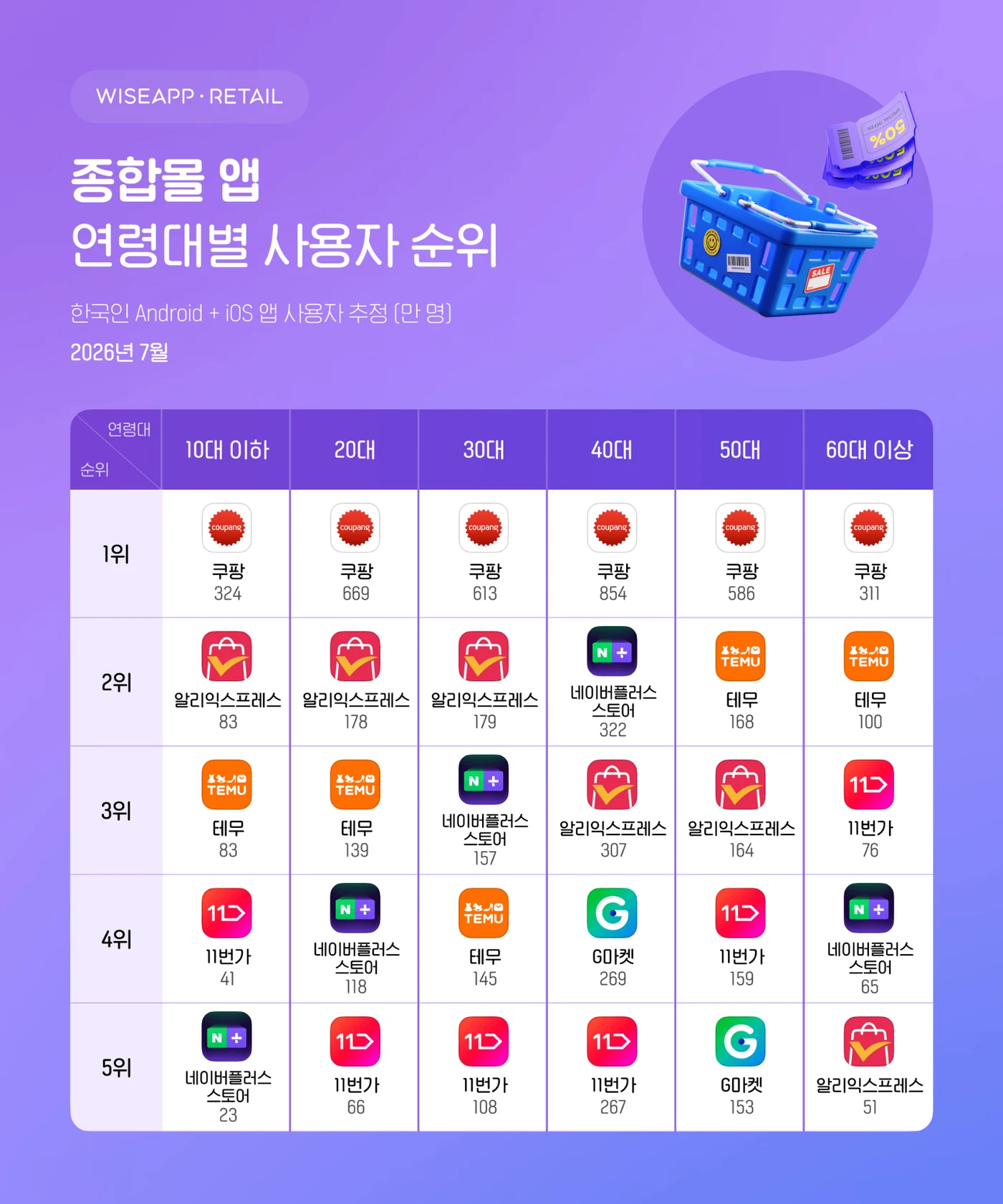
WISEAPP・RETAILの2026年7月推計では、Coupangは総合ショッピングモールアプリのユーザー数1位(約3,357万人)。10代以下〜60代以上まですべての年代で1位で、韓国で幅広い消費者へ商品を届けるうえで、まず押さえておきたい販路です。
この記事を読みながらできること
- ① 登録ページを開く|日本向けの出店登録画面へ迷わず進む
- ② 必要情報・書類をそろえる|法人・個人事業主それぞれの準備を確認
- ③ 申請・審査・KYCまで進める|入力箇所を実画面で確認
- ④ 商品出品の直前まで整える|出荷・返品など販売前設定まで完了
こんにちは、韓国越境EC・韓国WEBマーケティングを専門にご支援しているFree Life&Co株式会社、代表取締役の藤田裕貴です。公的コンサルタント資格である、経済産業省の認定支援機関(認定経営革新等支援機関)も務めております。
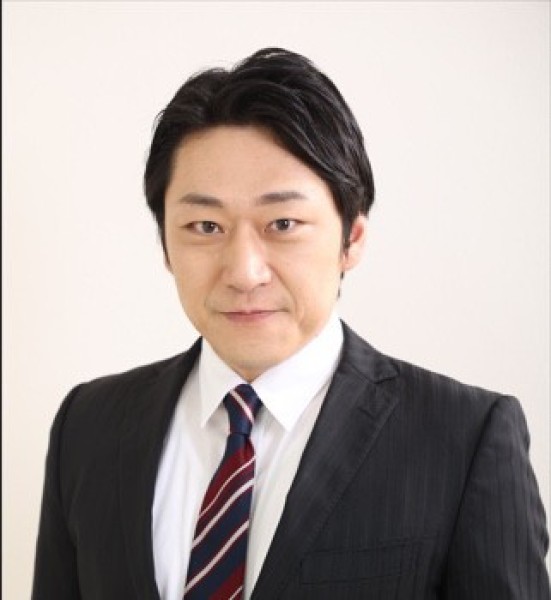
藤田 裕貴
2020年に韓国越境ECで起業し、2022年Coupang公式SPNパートナー就任。
メーカー様・製造業・小売業様を中心に
①韓国越境EC
②韓国WEBマーケティング
③韓国ECシステム導入
を中心に、韓国進出に特化してご支援しています。
Coupangについては、パートナーとして出店・運用支援に携わるほか、Coupang担当者との共同コンテンツも制作しています。本記事も、公式案内だけでは分かりにくい操作を実際の画面と実務目線で補っています。
▼NAVERとのコラボYouTube
【貴重映像】韓国NAVER(ネイバー)本社ツアー!中々入れないオフィス内部に潜入【ロボットが運営するスタバの全貌とは!?】
▼CoupangとのコラボYouTube
【クーパンの秘密を大解剖】アカウントマネージャーが解説!知られざる「韓国最新ECシステムの全貌」
▼この記事の動画版です。あわせてご活用ください▼
>>公式LINEのご登録で「越境EC」に役立つ6の特典を無料プレゼント!
- 日本人が出店できる「韓国6ECモール比較分析一覧表」
- 売れる商品を丸裸にする分析ツール「セラー空間」完全マニュアル
- 最速で売上を作る「韓国ECマーケティング」6つの手順
- 韓国検索市場を独占する「SEO攻略」ガイドブック
- 自社最適解をセレクト!コストを極限まで下げる「物流スキーム」3形態の手引き
- コピペで完了!出店申請に必須の「ビジネスライセンス」英訳テンプレート
LINE登録で無料プレゼント!
目次
Coupang出店アカウント登録の全体像|この9STEPで完了
最初に全体像だけ押さえておくと、途中で「今どこをやっているのか」が分からなくなりません。細かな入力方法は、このあと同じSTEP番号で解説します。
登録前に準備するもの
申請を始めてから書類を探すと、会社名・住所・銀行名義の表記がズレたり、途中で作業が止まりやすくなります。先に自分に該当するブロックを確認し、必要書類をPDFまたは鮮明な画像で準備しておきましょう。
- ① 代表者のパスポート
- ② 開業届
- ③ 屋号付きのビジネス銀行口座の残高証明書
- ④ 屋号名義の領収書
- ① 代表者のパスポート
- ② 履歴事項全部証明書
- ③ 法人口座の残高証明書
- ④ 法人名義の領収書
個人事業主で屋号名義の領収書を用意しにくい場合は、もともと購入する予定だった事業用品などをAmazonビジネスアカウントで購入し、屋号名義の領収書を取得する方法もあります。
合わせて読みたい|Amazonビジネスアカウントの作り方
Amazonビジネスアカウントの作成・使い方については、以前にまとめた以下の記事も参考にしてください。
動画のチャプター|見たい箇所だけ確認
動画を最初から見る時間がない場合は、必要な箇所だけ下の時間から確認できます。
STEP1|画面入力の具体的ステップ
ここから実際の登録作業に入ります。まずは下のボタンからCoupangの出店アカウント登録画面を開いてください。登録ページを開いたら、このページと見比べながら順番に入力していきます。
\ 登録料0円|日本からのCoupang出店はこちら /
STEP2|電話番号を認証し、利用規約に同意して登録
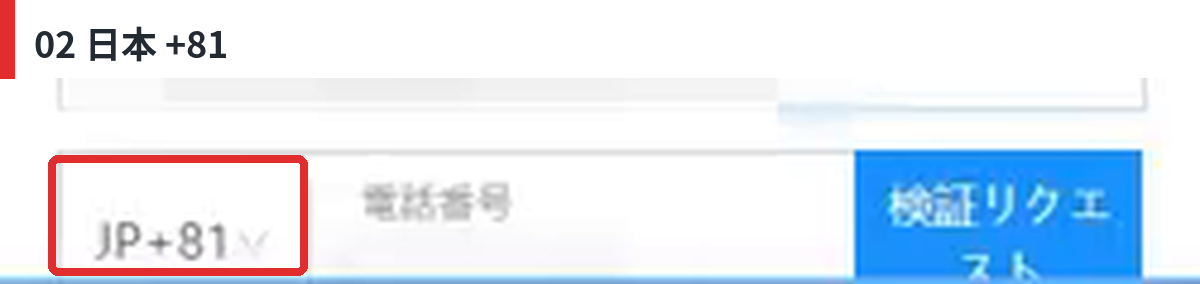
1.国番号で日本 +81を選ぶ
電話番号欄の左にある国番号セレクタを開き、JP +81を選びます。赤枠は電話番号欄ではなく、国番号セレクタそのものです。
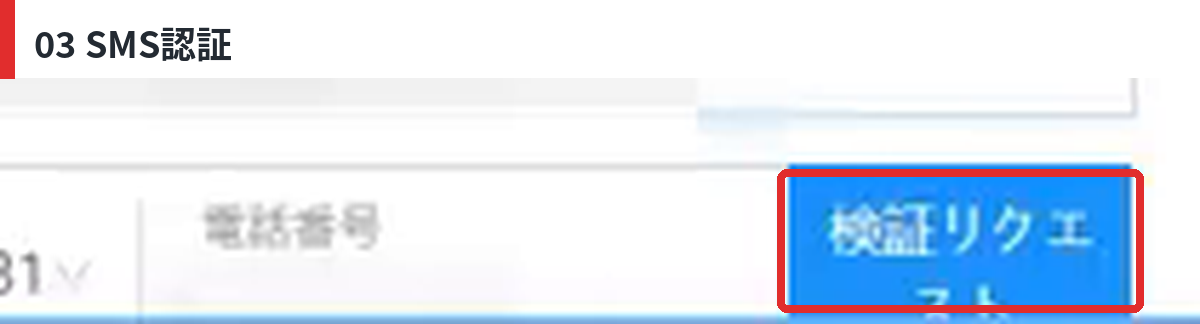
2.電話番号を入力してSMS認証する
画面の形式に合わせて電話番号を入力し、右側の「検証リクエスト」を押します。SMSで届いた認証コードをVerification code(認証コード)欄へ入力してください。
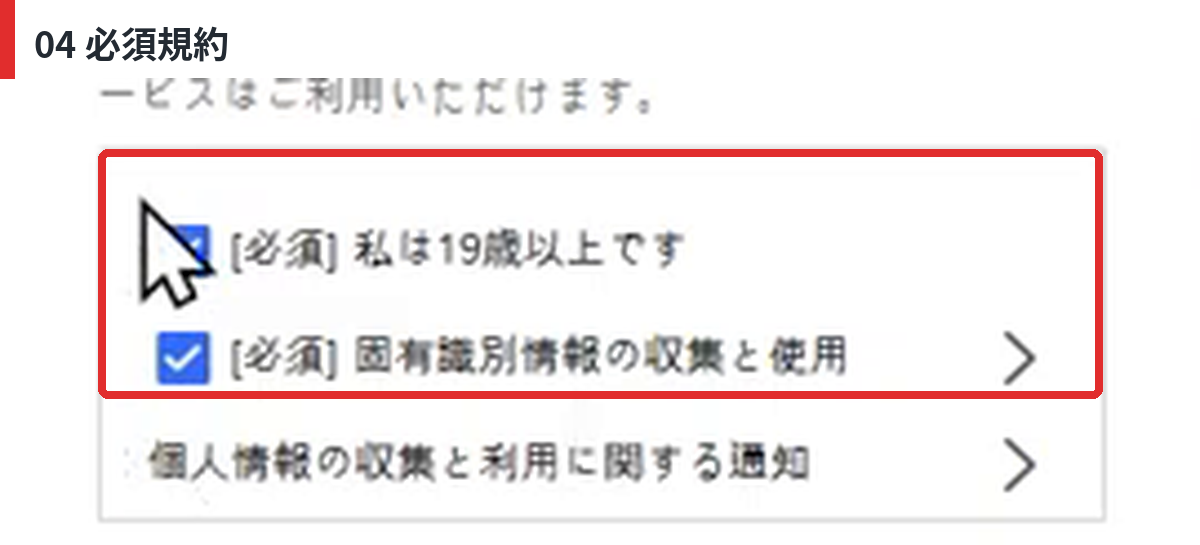
3.必須規約を確認してチェックする
画面に表示される必須項目をすべて確認し、同意できる場合だけチェックします。画像では必須2項目を赤枠で示しています。任意項目は内容を確認して選択してください。
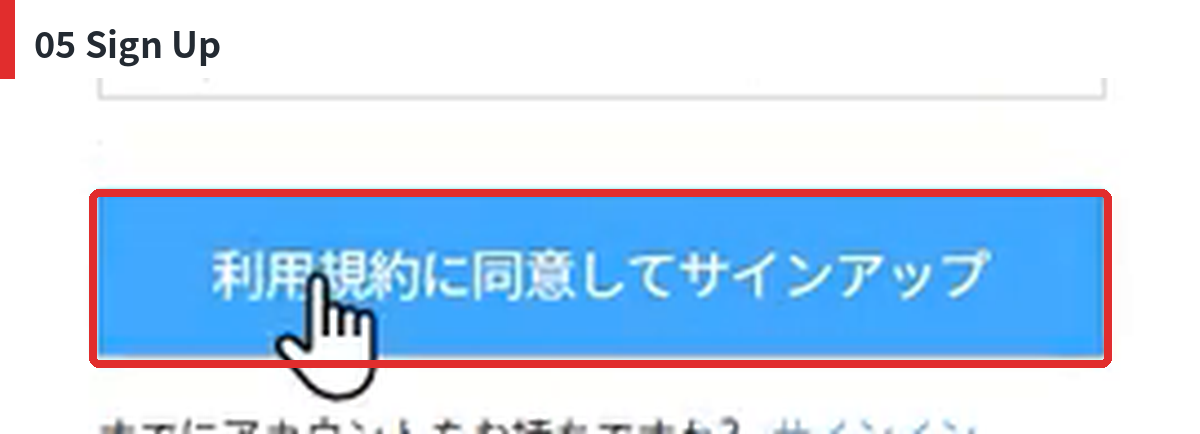
4.登録ボタン(Sign Up)を押す
必要事項の入力、SMS認証、必須規約への同意が終わると、画面下のSign Up(登録)ボタンが有効になります。内容を確認して登録してください。
STEP3|販売者情報・事業者情報を入力
1.「販売者情報を入力する」から申請を開始
WING初期画面の販売者情報カードから、出店申請フォームへ進みます。

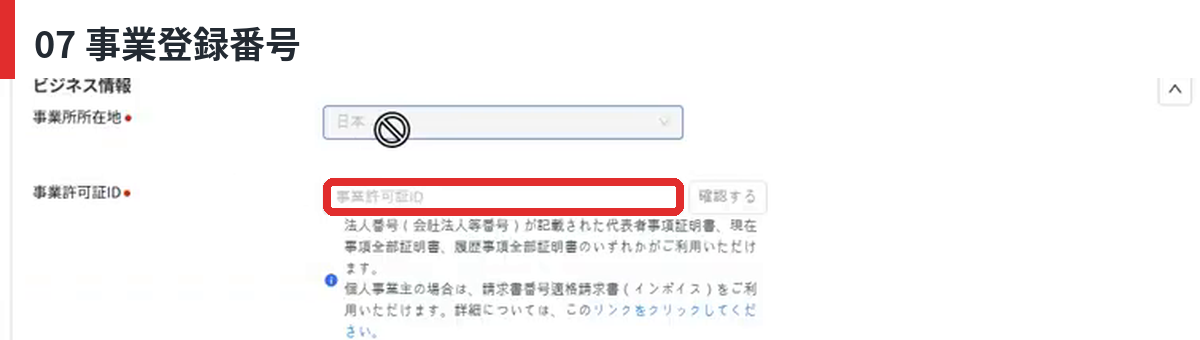
2.事業登録番号(Business Registration Number)を入力
画面の事業許可証ID欄へ、現在のCoupang画面が求める事業登録番号を入力します。入力後は右側の「確認する」を押して次へ進みます。
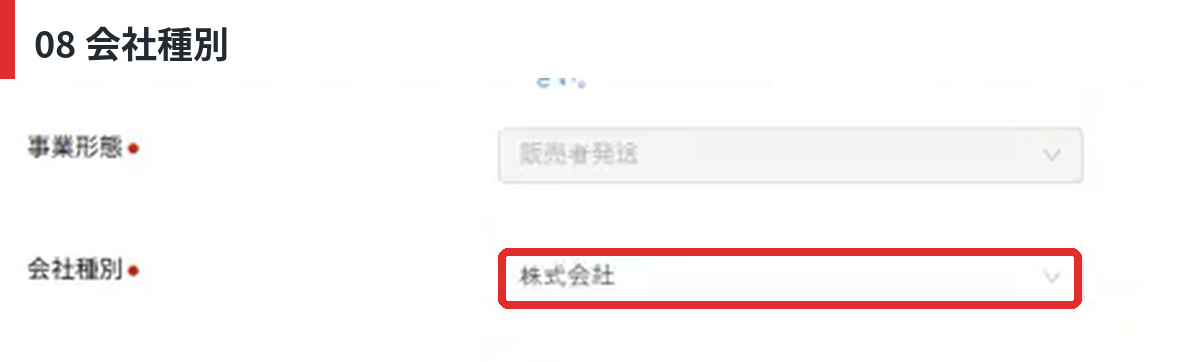
3.会社種別(Business Type)を選ぶ
法人・個人事業主など、自分の事業形態に合う会社種別を選択します。
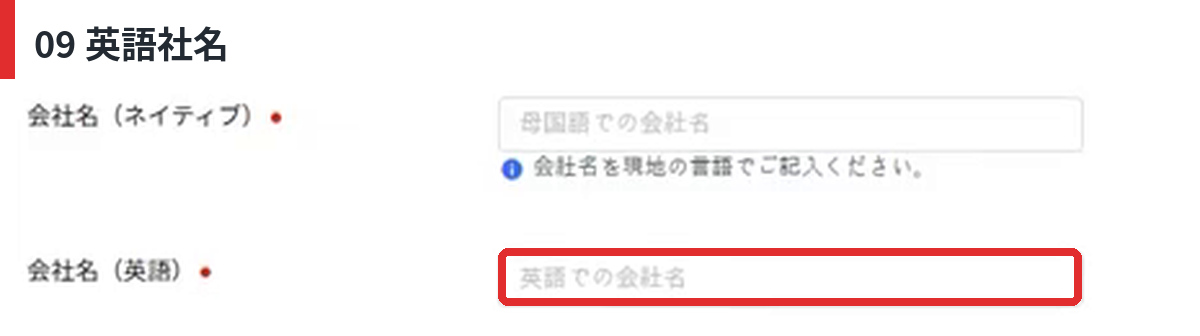
4.英語の正式事業者名(Legal Business Name)を入力
Legal Business Nameには、公的書類上の正式な事業者名を英語で入力します。ショップ名やブランド名ではありません。
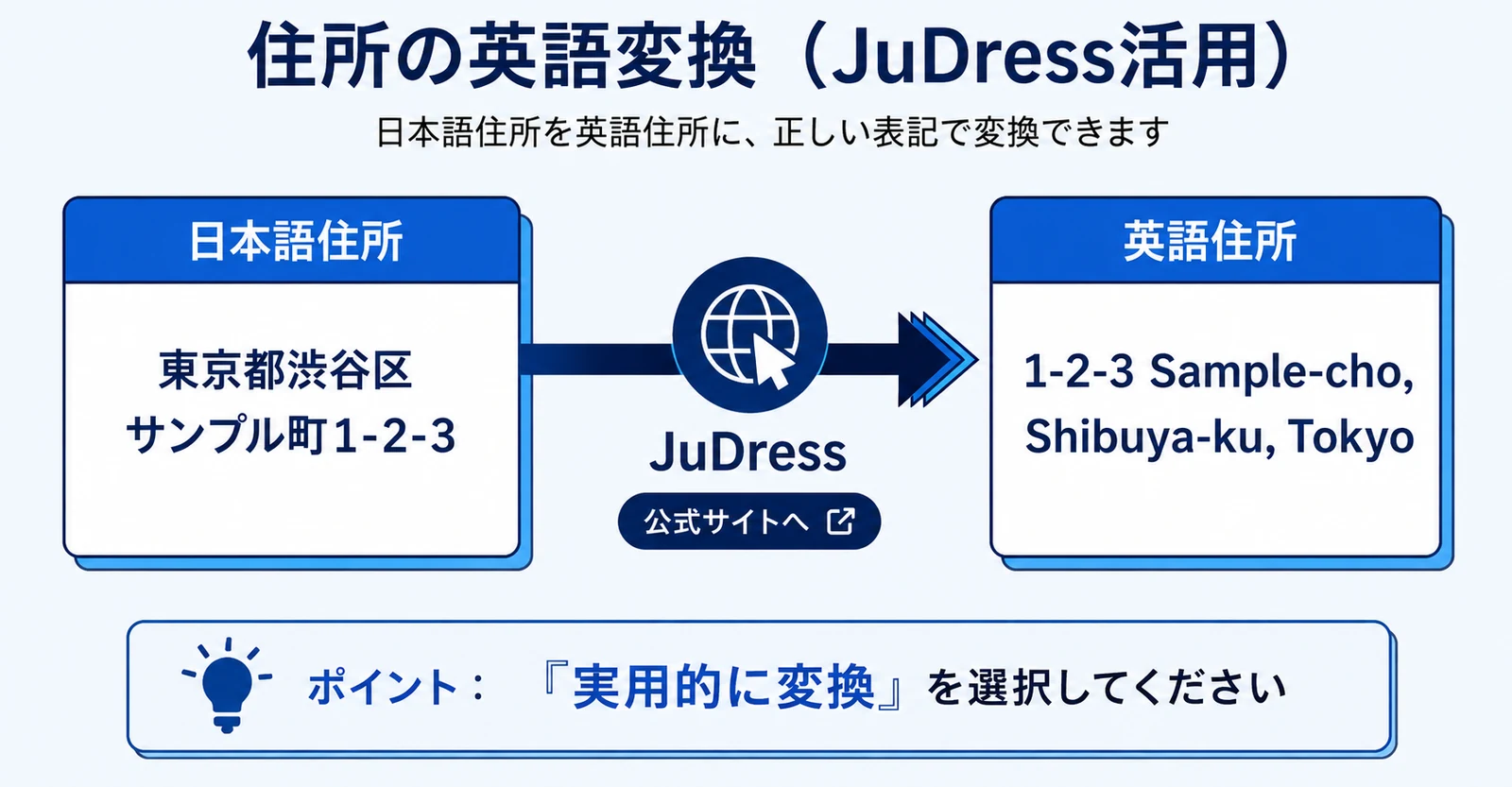
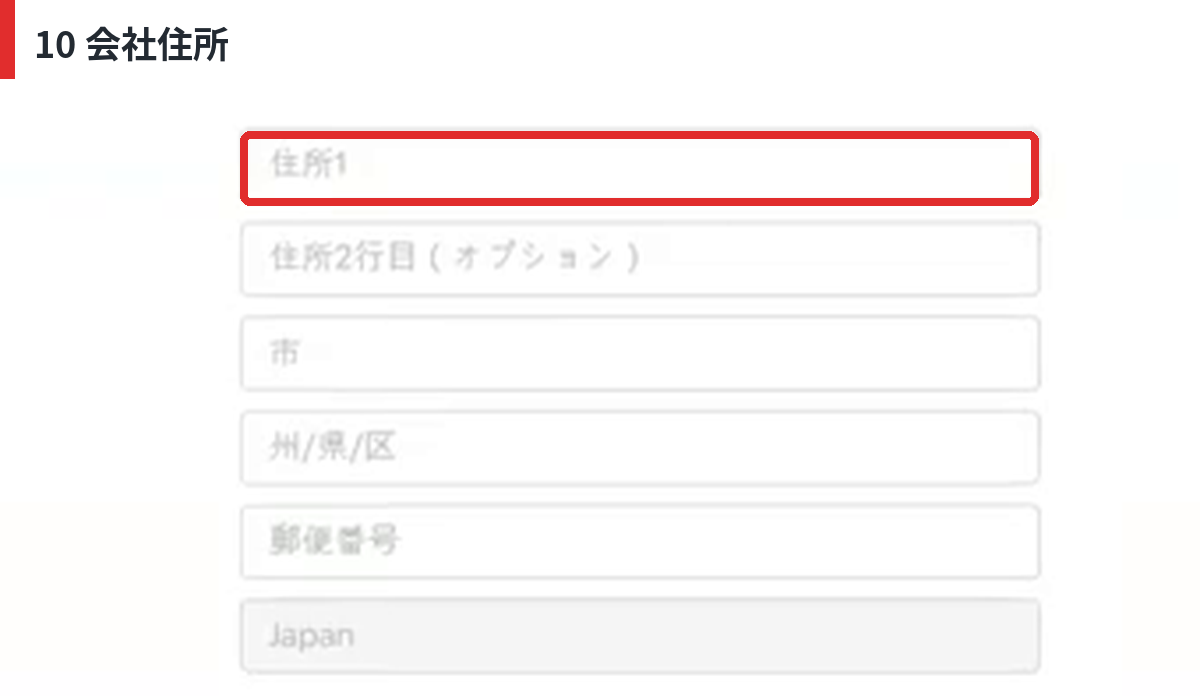
5.事業者住所(Business Address)を英語で入力
Country、住所1、住所2、都市、州/県、郵便番号を入力します。英語表記に変換しても、元の日本語住所と同じ所在地を示していることが大切です。
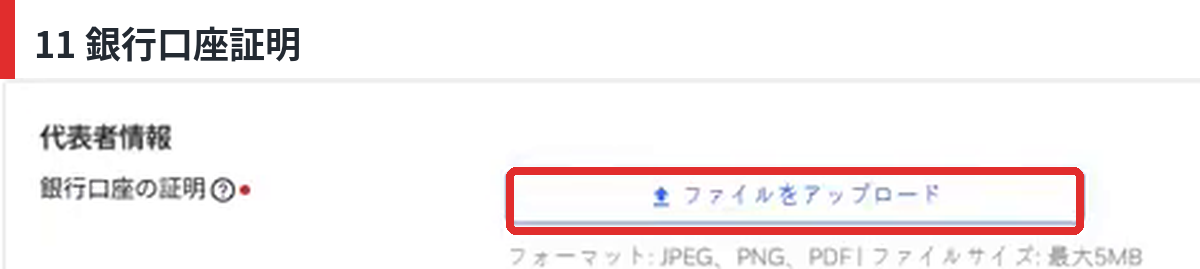
6.代表者情報の書類をアップロード
代表者情報では、銀行口座の証明と身分証明書/パスポートが別欄です。最初に銀行口座を確認できる書類を追加します。
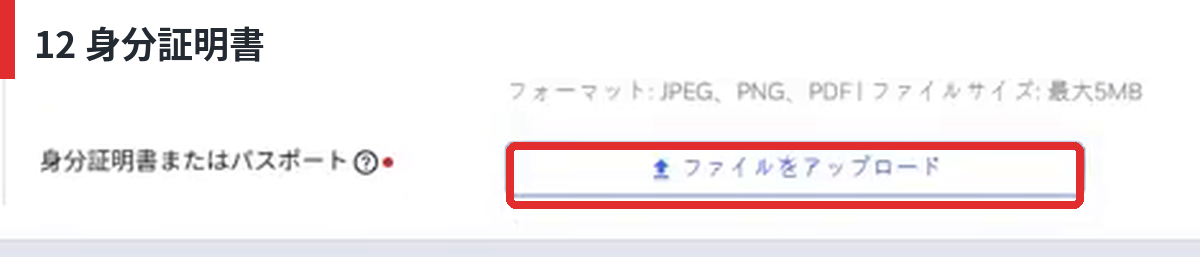
次に、代表者の身分証明書またはパスポートを指定欄へ追加します。
STEP4|売上の受取先となる銀行・精算情報を入力
② SWIFT / BICコード
③ 海外送金を受け取れる口座か、対応通貨
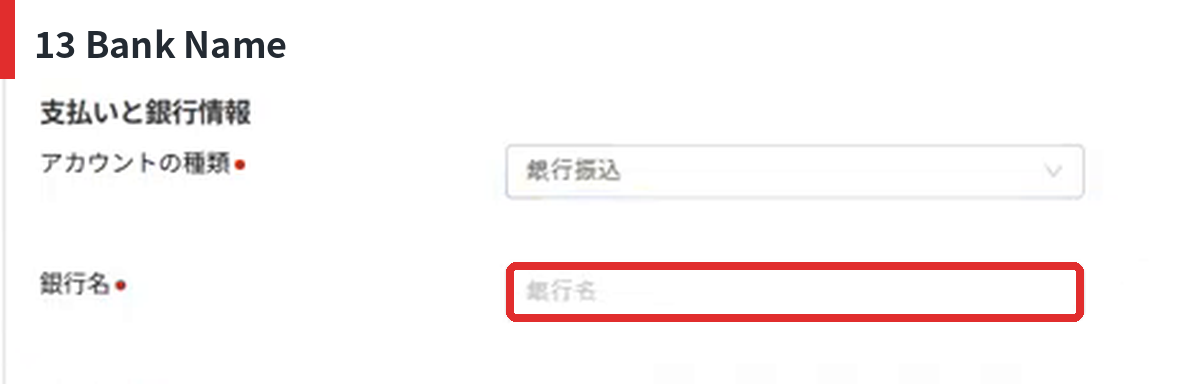
1.銀行名(Bank Name)
銀行の正式英文名を入力します。
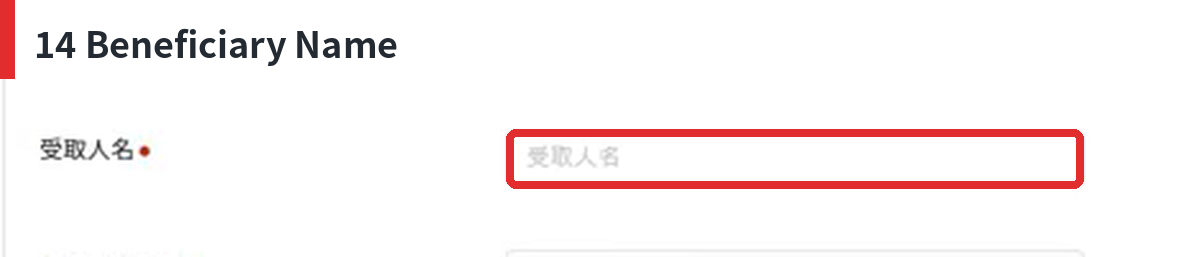
2.受取人名義(Beneficiary Name)
銀行が示す海外送金受取用の正式名義を入力します。自己流でローマ字化しないでください。
3.口座番号(Account Number)
精算先の口座番号を入力します。

4.SWIFT / BICコード
銀行の公式サイトや銀行窓口で確認したSWIFT / BICコードを入力します。国内振込で使う支店コードとは別物なので注意してください。

| 項目 | 入力の考え方 |
|---|---|
| Bank Name | 銀行の正式英文名 |
| Beneficiary Name | 銀行が示す正式な受取名義 |
| Account Number | 精算先の口座番号 |
| SWIFT / BIC | 銀行公式情報で確認したコード |
| Currency | 画面で受け付ける受取通貨 |
STEP5|必要書類をアップロード
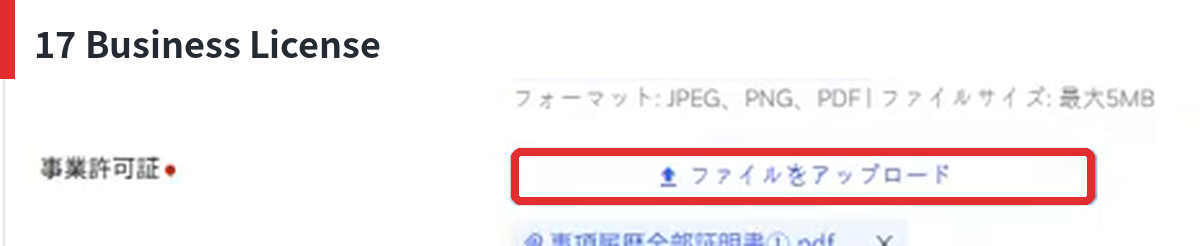
1.事業者証明書(Business License)
Business Licenseの欄から、画面で指定された事業者確認書類をアップロードします。似た名称の書類欄が並ぶため、アップロード先を確認してから追加してください。
2.事業所有権証明(Proof of Ownership)
Proof of Ownershipを求められた場合は、専用の欄へ事業所有権を確認できる書類を追加します。Business Licenseとは別のアップロード欄です。

アップロード前の最終チェック
- 書類の四隅が切れておらず、文字が読める
- 氏名・会社名・住所が入力内容と一致している
- 有効期限がある書類は期限内である
- ファイル名にマイナンバー・口座番号等の高機密情報を入れていない
- 画面で指定された形式・容量を満たしている
申請や書類準備だけ任せたい方へ
韓国ECモールの出店・登録代行、認証・提出書類の制作・準備支援を行っています。自分で進めて途中で止まった段階からでもご相談いただけます。
STEP6|最終確認して申請
ここまで入力した事業者情報・代表者情報・銀行情報・提出書類を最後に確認します。問題がなければ、画面の「確認する」(Confirm)から申請を確定します。
Confirm前に戻って確認する項目
- 事業者名・代表者名・住所が公的書類と一致している
- 銀行名義・口座番号・SWIFTが銀行公式情報と一致している
- 正しい書類欄へ正しいファイルを追加している
STEP7|申請受付後の審査状態を確認
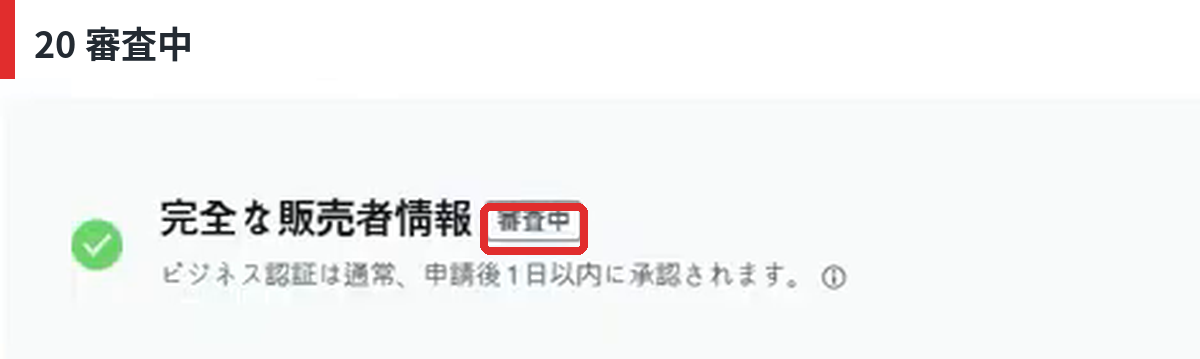
申請直後は登録完了ではなく、Coupang側の審査に入ります。販売者情報カードに「審査中」と表示されていれば、申請自体は受け付けられています。
| 状態 | 次にやること |
|---|---|
| 審査中 | 申請IDや状態画面を保存して待つ |
| 追加書類依頼 | 指定された資料だけを期限内に提出 |
| 表記修正依頼 | 公的書類と一致するよう修正 |
| 承認 | WINGへログインしKYCへ |
| 却下 | 理由と再申請可否を確認 |
STEP8|WING・KYCを完了する
承認後は、受信メールとWING内の案内に沿ってKYC(本人・事業者確認)を進めます。代表者、実質的支配者(Beneficial Owner)、必要書類は、その時点の画面表示を基準にしてください。
実質的支配者(Beneficial Owner)とは?
会社を実質的に所有・支配している個人を指します。具体的な保有比率、該当基準、必要資料は、現在のKYC画面に表示されるルールへ従ってください。
STEP9|出荷地・返品先・配送設定を確認
KYCまで終わったら、WINGで出荷地・返品先・連絡先・配送設定を確認します。ここまで整えば、アカウント開設の作業はほぼ完了。次は商品を登録して販売を始める段階です。
商品登録後の出品・在庫・受注管理をラクにしたい方へ
\ 初期費用0円・月額5,800円〜 /
Coupangへの出店後、複数の海外ECへ販売を広げると、商品登録・在庫・価格・受注管理の手間が一気に増えます。Prime Shopperなら、これらをまとめて管理できます。
- 複数販路の商品・価格・在庫をまとめて管理
- 受注後の確認・出荷作業を一元化
- 無在庫輸出・購入代行の大量運用にも対応
韓国ECを学びながら進めたい方は、韓BIZについてLINEで聞く。
合わせて読みたい
アカウント登録が終わったら、次は商品登録です。単品出品と一括大量出品の2つを、自社記事で画面付きで解説しています。
クーパン(Coupang)出品方法2つ 完全ガイド
単品出品と一括大量出品を、初心者向けに画面付きで解説。
登録後の配送方法|MFNとCGF
アカウント登録後は、購入者へ商品をどう届けるかを決めます。少量から試したい場合はMFN(自社配送)、在庫を預けて物流作業を減らしたい場合はCGF(Coupang Global Fulfillment)が主な選択肢です。
| 項目 | MFN | CGF |
|---|---|---|
| 在庫 | 販売者側で保管 | 指定拠点へ事前入庫 |
| 注文後の発送 | 販売者が手配 | Coupang側の物流で処理 |
| ピッキング・梱包 | 販売者 | CGF |
| 向いているケース | 少量テスト・在庫を預けたくない | 在庫型・物流作業を減らしたい |
Coupangへ問い合わせるとき
日本向けGlobal Seller Hotline: 03-6853-9898
受付時間: 9:00〜18:00
問い合わせ時は、申請ID、発生日時、画面名、エラーメッセージ、使用ブラウザ、確認したい点をまとめると伝わりやすくなります。
よくある質問
Q1.登録料はかかりますか?
販売アカウントの登録料は無料です。販売開始後は販売手数料や物流関連費用等が発生します。
Q2.日本語書類は使えますか?
はい。日本セラーは、出店申請・KYCに必要な書類をすべて日本語で提出できます。
Q3.個人事業主でも登録できますか?
個人販売者向けの登録手順があります。ただし登録番号等は古い資料だけで判断せず、現行画面の欄名・ヘルプとCoupangサポートを優先してください。
Q4.審査は何日かかりますか?
Coupang公式FAQでは、必要書類が正しく提出されている場合、書類審査は最大5営業日が目安です。ただし、追加確認・差し戻し・KYC等まで含めた実務上の審査期間は、おおむね1か月程度です。
Q5.CGFは必須ですか?
必須ではありません。MFN(自社配送)という選択肢もあります。商品、在庫量、物流体制に応じて選びます。
まとめ
登録完了までの流れはこれだけです
アカウント作成 → SMS・規約 → 事業者情報 → 銀行情報 → 書類 → 申請 → 審査 → KYC → 販売前設定の順に、画面と公的書類を見比べながら進めます。
- 画面が違う場合は現在のCoupang公式画面を優先する
- 会社名・住所・代表者名・銀行名義の表記を揃える
- 審査中画面と申請IDを保存する
一度に全部覚える必要はありません。Coupangの実際の画面とこの記事を横に並べ、STEP1から順番に1つずつ終わらせれば、商品出品の直前まで進められます。
登録後|Coupang販売をさらに伸ばすために
ここからは、当社Free Life&Coのサービスをご紹介します。Coupangセラーの皆さまのお役に立てるよう、私たち自身の販売経験と、これまでの韓国EC支援で蓄積してきたノウハウをサービスに詰め込みました。
「商品数を増やしたい」「複数モールをまとめて管理したい」「出店・書類準備で止まった」「韓国で本格的に売上を伸ばしたい」など、出店後のフェーズに合わせて以下のような形でお手伝いできます。
複数モールの商品登録・在庫・価格・受注管理をまとめて効率化したい方向けです。Prime Shopperは、Coupangを含む海外EC運用を一つの画面にまとめるためのサービスです。
韓国ECを学びながら進めたい方は、韓BIZについてLINEで聞く。
Coupang・SmartStore等の出店登録、認証・提出書類の制作・準備を依頼したい方向けです。自分で進めて途中で止まった段階からでもご相談いただけます。
自社ECをそのまま海外販売の起点に|Prime Shopper Neo
Prime Shopper Neoは、メーカー・D2C・ブランド企業様向けのSaaS型・海外EC一元管理プラットフォームです。
Shopifyなどの自社ECサイトを連携し、海外ECモールへ商品情報を連動して販売。複数の海外ECモールから入った受注・配送管理まで、1画面でまとめて管理できます。
- Shopifyなどの自社ECサイトと連携
- 海外ECモールへ商品情報を連動して販売
- 複数モールの受注・配送管理を1画面で一元管理
国内の自社ECを運営しながら、Coupangをはじめとする海外ECモールへ販路を広げたい企業様に向けて、海外販売の運用負担を減らし、継続的に販売を拡大しやすい仕組みを提供しています。