 韓国ビジネスの教科書|Free Life&Co株式会社







海外ECモール/越境ECプラットフォーム(Joom、Shopee、Coupang、Gマーケットなど)で海外向けに商品を販売する際、必ず直面するのが「海外からの売上をどうやって日本の銀行口座で受け取るか」という問題です。
海外のECモールからの売上は、現地の銀行口座にしか振り込まれないことが多く、日本の銀行(PayPay銀行やGMOあおぞらネット銀行など)の一部は海外送金(外貨受け取り)に対応していません。そこで必須となるのが、決済プロバイダーであるPayoneer(ペイオニア)です。

とくに233ヶ国※へ一括販売できる「JOOM」では、一択の売上受取口座サービスです。
※2026年4月現在
 【JOOM】旧ソ連EC市場の消費動向と日本製品の販売戦略|わずか1登録でロシア&欧州&CIS諸国へ一括販売
この記事では、開業したばかりの個人事業主や法人の方でも迷わずPayoneerのビジネスアカウントを開設できるよう、実際の画面に沿ってゼロから手取り足取り、丁寧に解説します。
▼この記事を書いた人
越境EC・WEBマーケティングを専門とした支援事業者。公的コンサルタント資格である、経済産業省の認定支援機関(認定経営革新等支援機関)も務める。

藤田 裕貴
2020年に韓国越境ECで起業し、2022年Coupang公式SPNパートナー就任。
メーカー様・製造業小売業様を中心に
①越境EC運用
②韓国WEBマーケティング
③越境ECシステム導入
を中心にご支援中。
JOOM・ShopeeをはじめCoupang・ 11番街・Gマーケット・新世界などの韓国主要ECモールとは、パートナー関係にあります。
▼JOOMとのコラボYouTube
【JOOM】旧ソ連EC市場の消費動向と日本製品の販売戦略|わずか1登録でロシア&欧州&CIS諸国へ一括販売
▼CoupangとのコラボYouTube
【クーパンの秘密を大解剖】アカウントマネージャーが解説!知られざる「韓国最新ECシステムの全貌」
▼ShopeeとのコラボYouTube
【東南アジアのEC市場】売れる日本製品カテゴリーTOP3|日系ブランドが勝つための販売戦略とは
▼Payoneerのビジネスアカウントを開設方法を詳しく解説した動画です。あわせてお聞き流しにどうぞ▼
>>公式LINEのご登録で「越境EC」に役立つ6の特典を無料プレゼント!
- 日本人が出店できる「韓国6ECモール比較分析一覧表」
- 売れる商品を丸裸にする分析ツール「セラー空間」完全マニュアル
- 最速で売上を作る「韓国ECマーケティング」6つの手順
- 韓国検索市場を独占する「SEO攻略」ガイドブック
- 自社最適解をセレクト!コストを極限まで下げる「物流スキーム」3形態の手引き
- コピペで完了!出店申請に必須の「ビジネスライセンス」英訳テンプレート
LINE登録で無料プレゼント!
目次
1. 登録前に準備すべき3つの必須書類
Payoneerのアカウント登録をスムーズに進めるために、まずは以下の書類を手元に準備し、スマートフォン等で撮影・スキャンしてデータ化しておきましょう。
注意:必ず「ビジネスアカウント」を作成してください
Joomなどのプラットフォームでは、個人用アカウントは使用できません。必ずビジネスアカウントとして登録を進める必要があります。
準備するものリスト
1.代表者の身分証明書
•パスポート または 運転免許証(顔写真付きのもの)
※25%以上の株を保有する大株主がいる場合は、その方の分も必要です。
2.銀行の残高証明書 または 入出金明細
3.ビジネスライセンス
•個人事業主の場合:開業届
•法人の場合:履歴事項全部証明書(登記簿謄本)
・Webリンクを提出すると、提出書類が少なくて済むためオススメです
💡 おすすめのスキャンアプリ
書類を手軽にスキャン画像化するには、スマートフォンアプリの「PDFgear Scan」が便利です。



2. Payoneerアカウント登録手順(ステップバイステップ)
準備が整ったら、さっそく登録を進めていきましょう。
ステップ1:アカウント開設の開始と言語設定
まずはPayoneerのアカウント登録TOPページにアクセスします。(PR)
今なら35米ドルのキャッシュバック特典中!
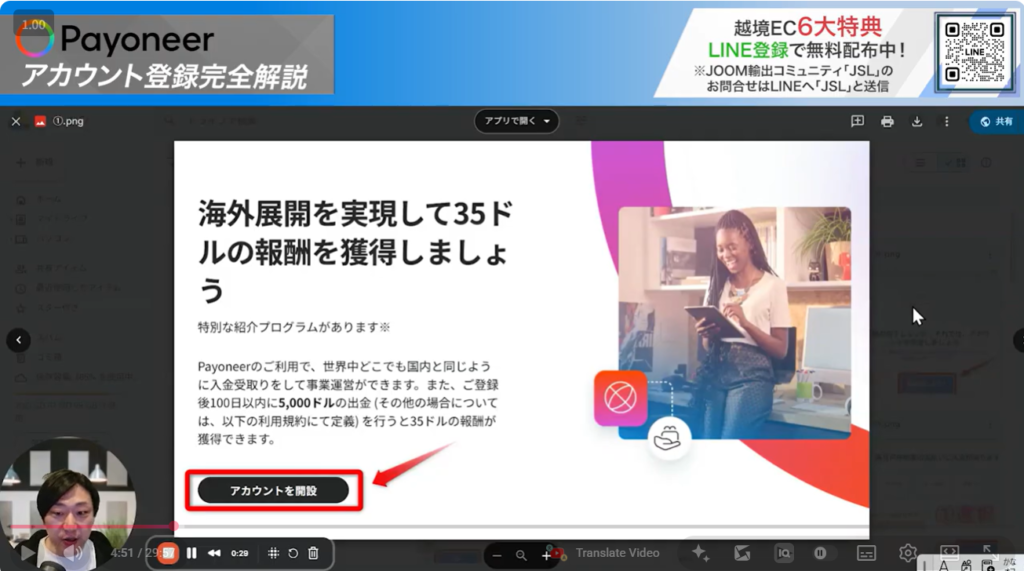
1.トップページ画面の「アカウントを開設」ボタンをクリックします。動画の該当箇所(4:50)を確認する
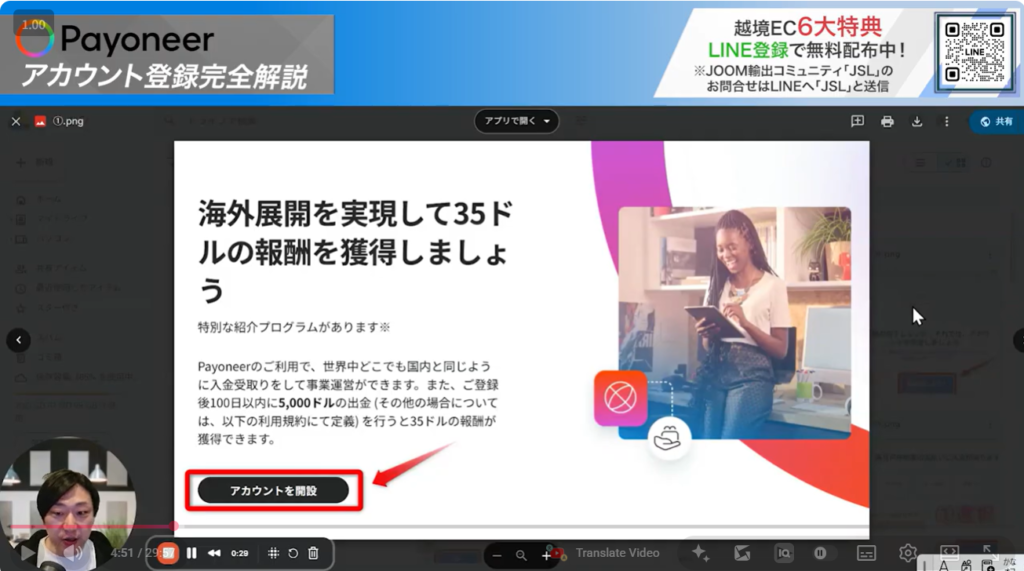
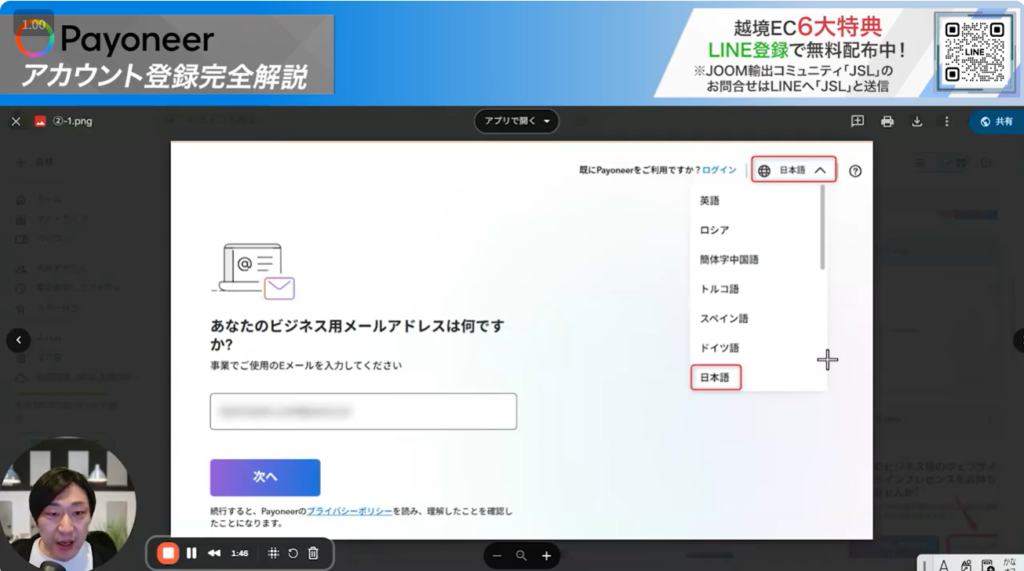
2.画面右上の地球儀マーク(言語設定プルダウン)をクリックし、下から7番目付近にある「日本語」を選択します。動画の該当箇所(5:34)を確認する
ステップ2:基本情報の入力
1.メールアドレスの入力
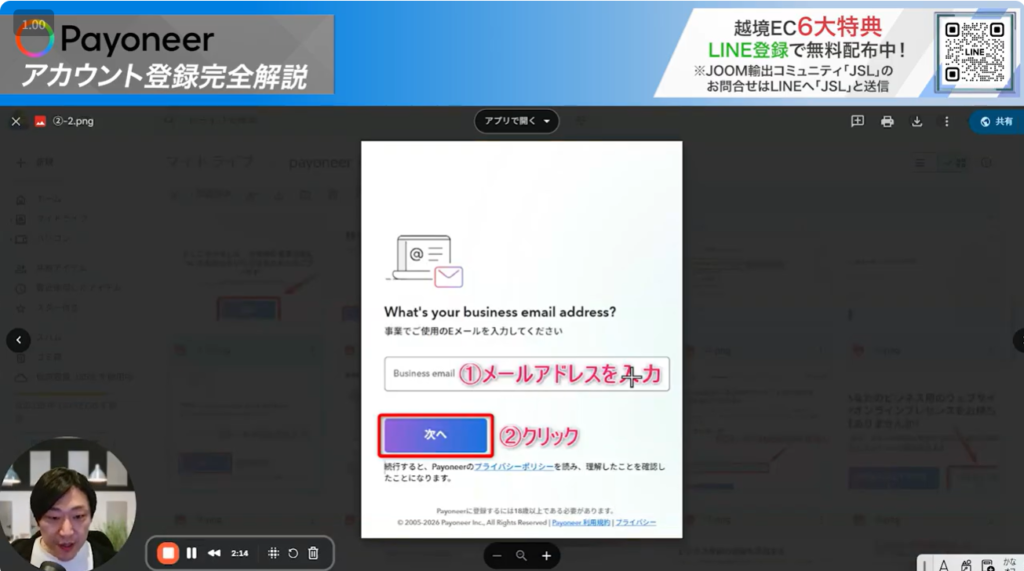
Payoneerからの連絡やログインに使用するビジネス用メールアドレスを入力し、「次へ」をクリックします。個人用とビジネス用を分けるため、専用のGmailアドレスを作成することをおすすめします。動画の該当箇所(5:52)を確認する
2.Eメールの確認
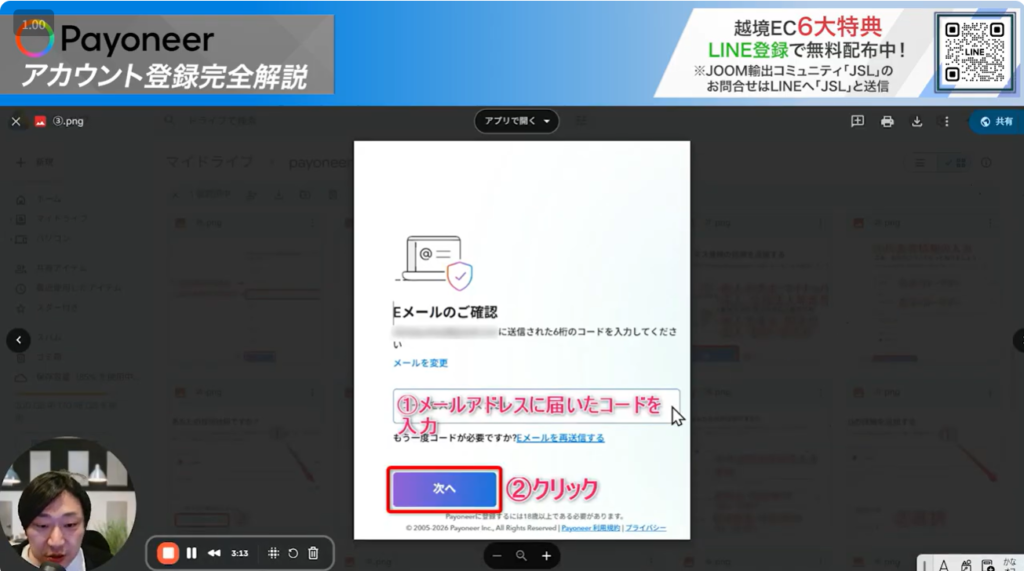
入力したメールアドレス宛に届いた6桁の認証コードを入力し、「次へ」をクリックします。動画の該当箇所(6:15)を確認する
ステップ3:事業形態の選択とビジネスネーム
1.事業形態の選択
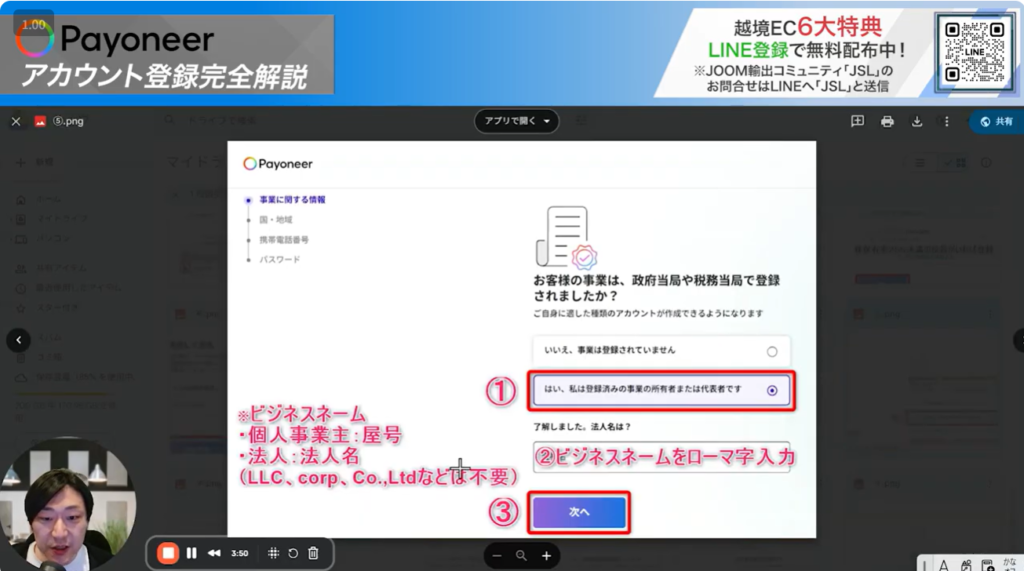
「お客様の事業は、政府当局や税務当局で登録されましたか?」という質問に対し、下の選択肢「はい、私は登録される会社の代表者または代表者です」を選択します。動画の該当箇所(6:30)を確認する
2.ビジネスネームの入力
事業形態を選択後、ビジネスネームをローマ字で入力します。
- 個人事業主:屋号をローマ字で入力
- 法人:法人名をローマ字で入力(LLC, Corp, Co.,Ltdなどは不要)
動画の該当箇所(6:53)を確認する
ステップ4:連絡先情報の入力
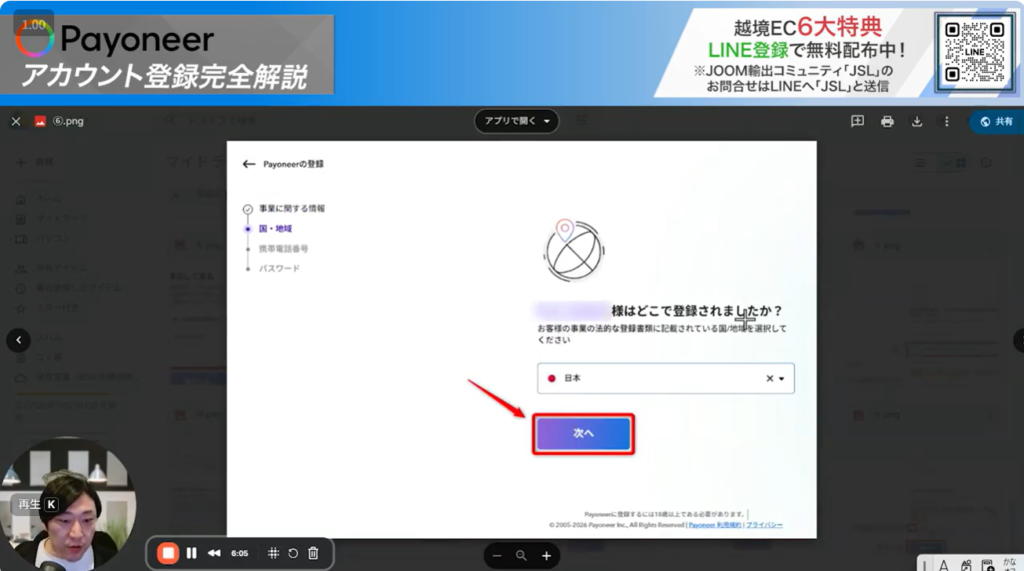
1.登録国の確認
「日本(Japan)」が選択されていることを確認し、「次へ」をクリックします。動画の該当箇所(7:35)を確認する
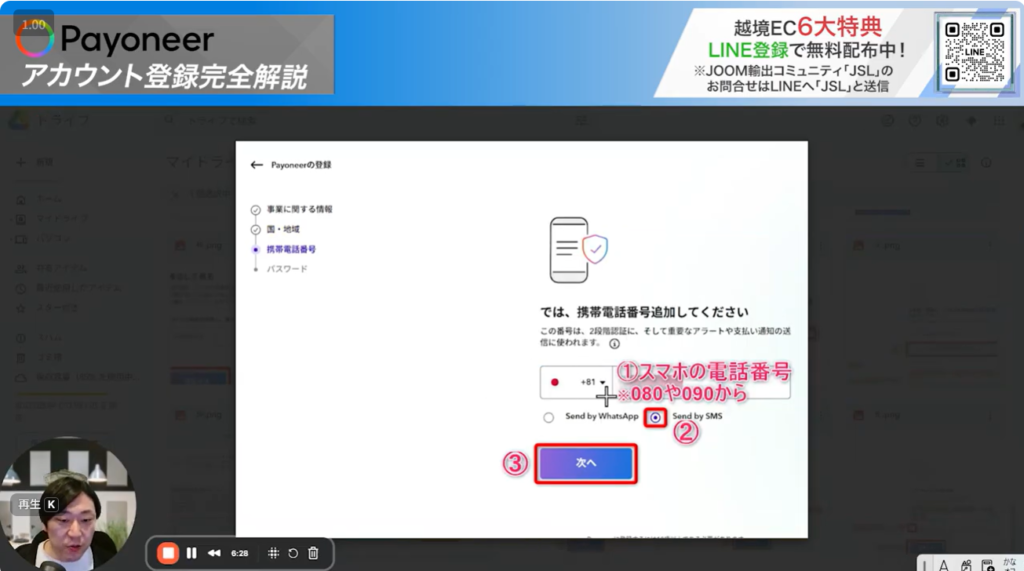
2.携帯電話番号の入力
国番号「+81」を選択し、先頭の「0」を抜いた携帯電話番号(例: 80XXXXYYYY)を入力します。「Send by SMS」を選択して「次へ」をクリックします。動画の該当箇所(7:42)を確認する
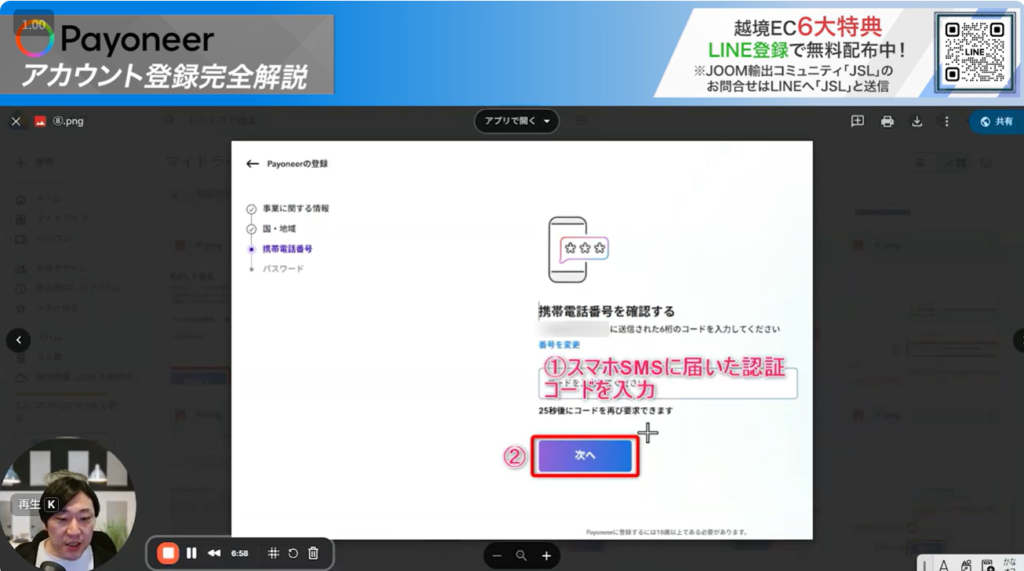
3.SMS認証
スマートフォンに届いたSMS認証コード(6桁)を入力し、「次へ」をクリックします。動画の該当箇所(8:06)を確認する
ステップ5:パスワードの設定
1.任意のログイン用パスワードを入力(確認用を含め2回)します。動画の該当箇所(8:14)を確認する
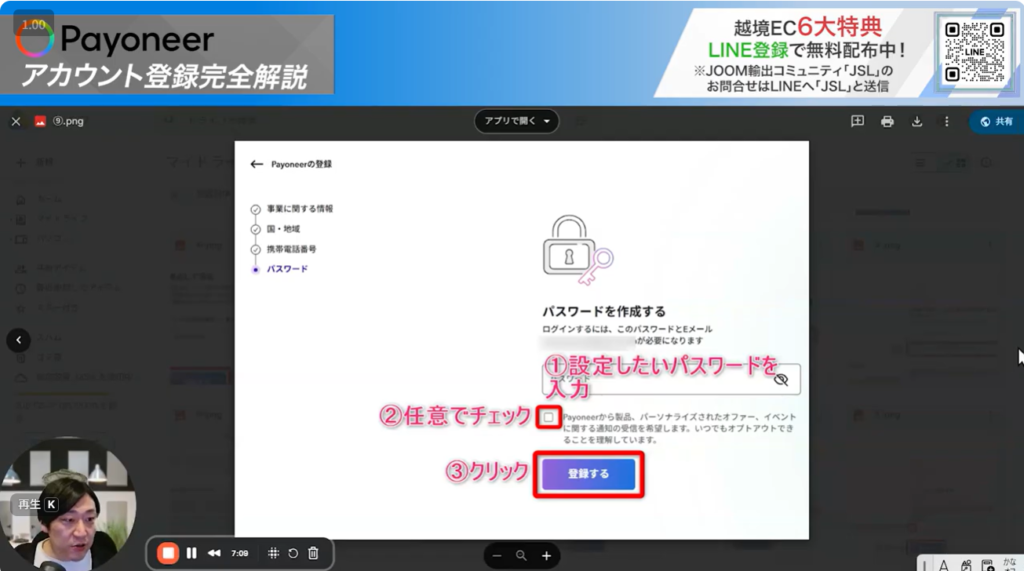
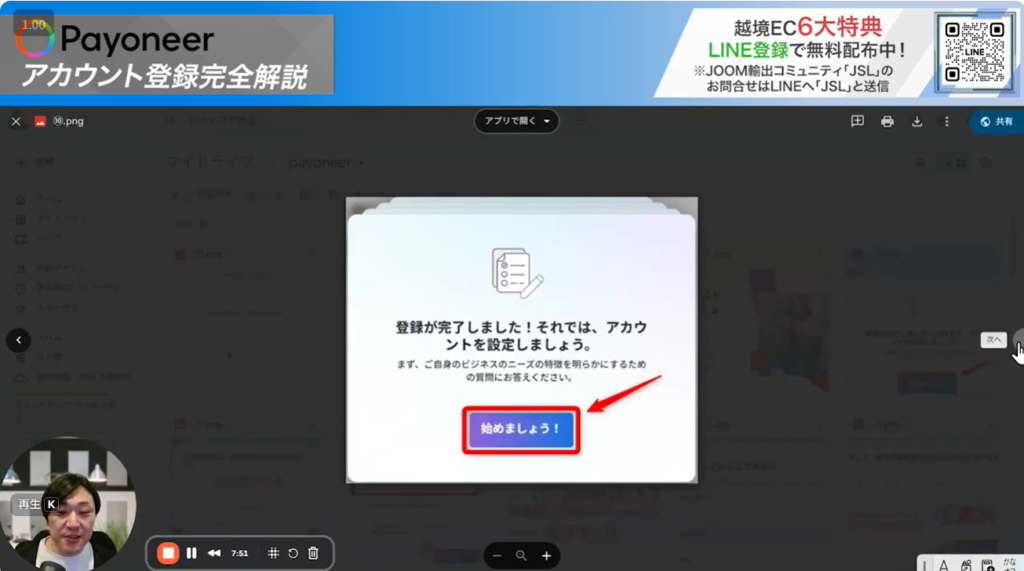
2.「登録する」をクリックすると、「登録が完了しました!」という画面が出ますので、「始めましょう!」をクリックします。動画の該当箇所(8:30)を確認する
ステップ6:業種と販売形態の詳細設定
1.業種の選択
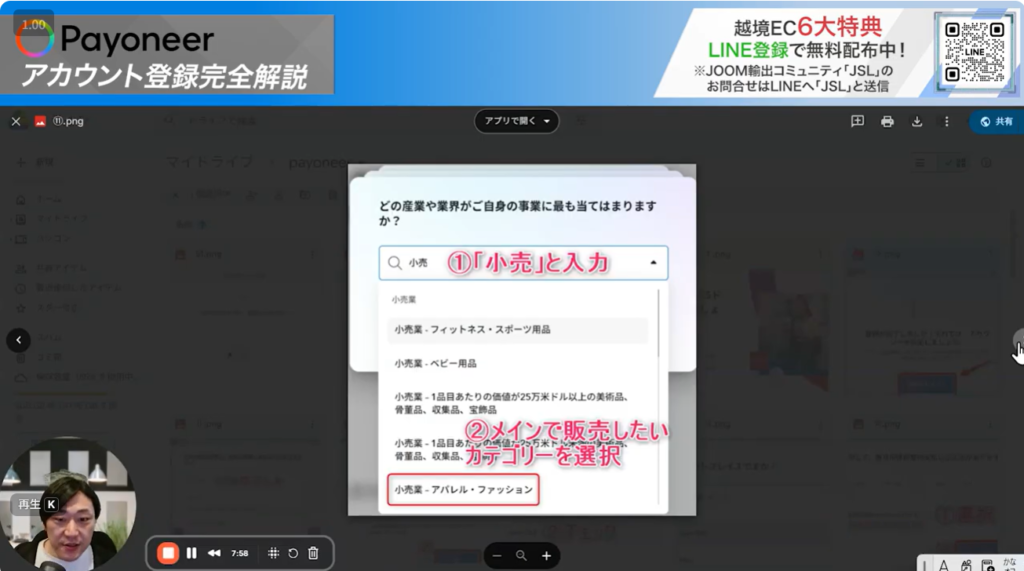
検索窓に「小売」と入力し、表示された候補から該当するカテゴリー(例: 小売 – アパレル・ファッション)を選択します。動画の該当箇所(8:35)を確認する
2.売上の受取元
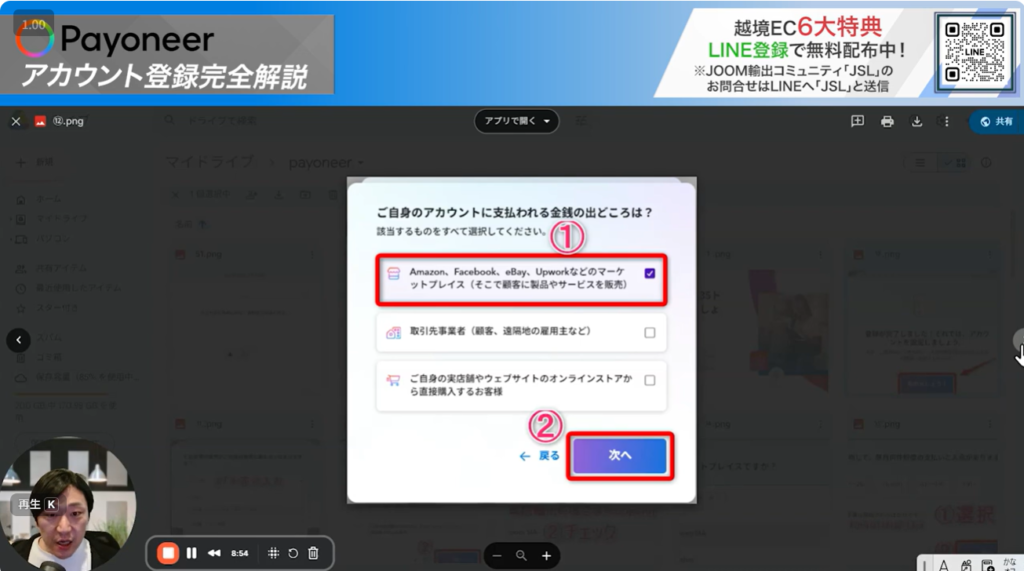
「Amazon, Facebook, eBay, Upworkなどのマーケットプレイス…」にチェックを入れ、「次へ」をクリックします。動画の該当箇所(9:11)を確認する
3.マーケットプレイスの指定
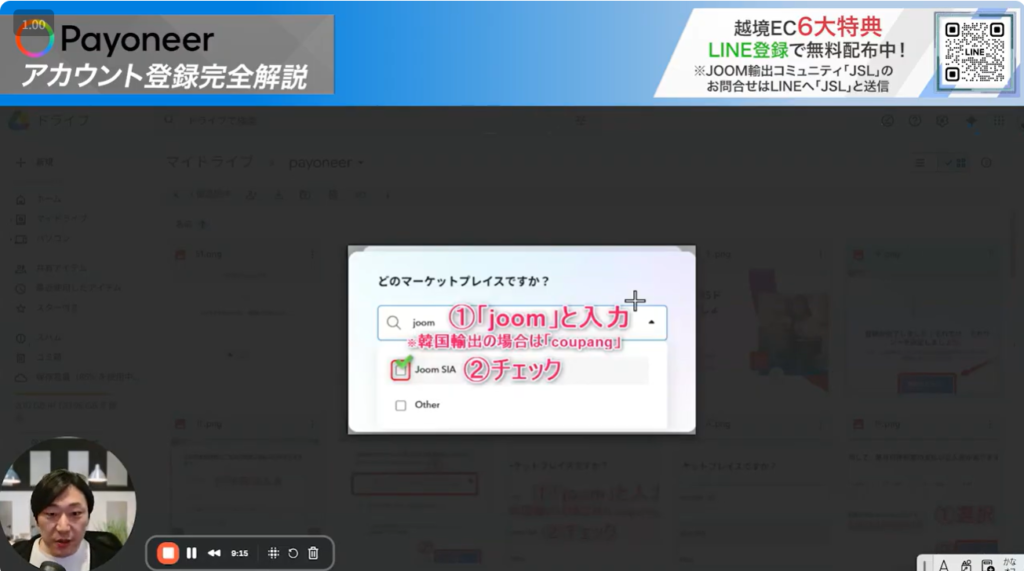
検索窓に「Joom」と入力し、「Joom SIA」にチェックを入れます(Coupang・Shopee等の場合も同様に検索)。動画の該当箇所(9:25)を確認する
4.月間取引ボリューム
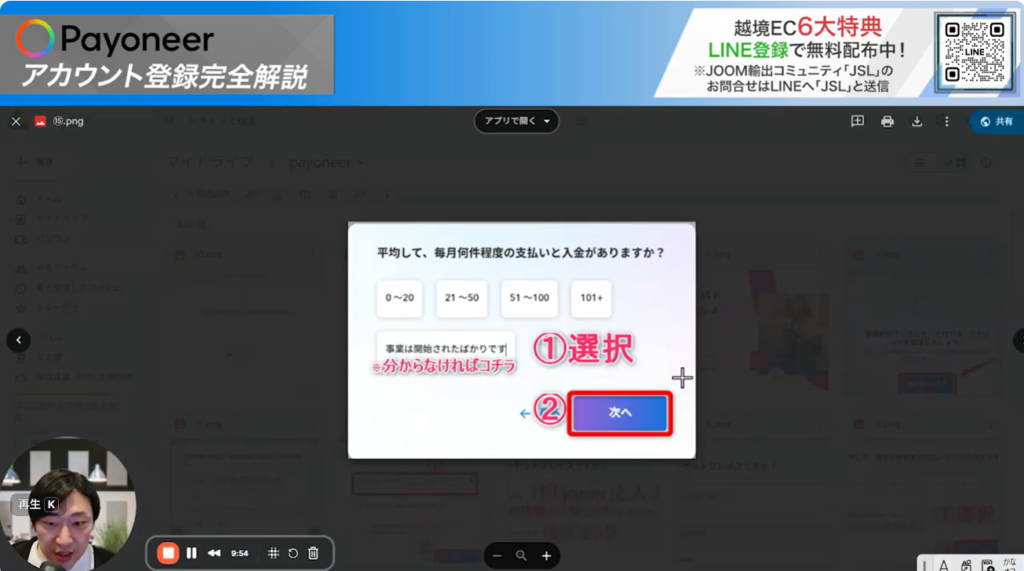
予想される月間注文数を選択(例: 「101+」など大まかで構いません)し、「次へ」をクリックします。動画の該当箇所(9:44)を確認する
ステップ7:事業体の詳細情報入力
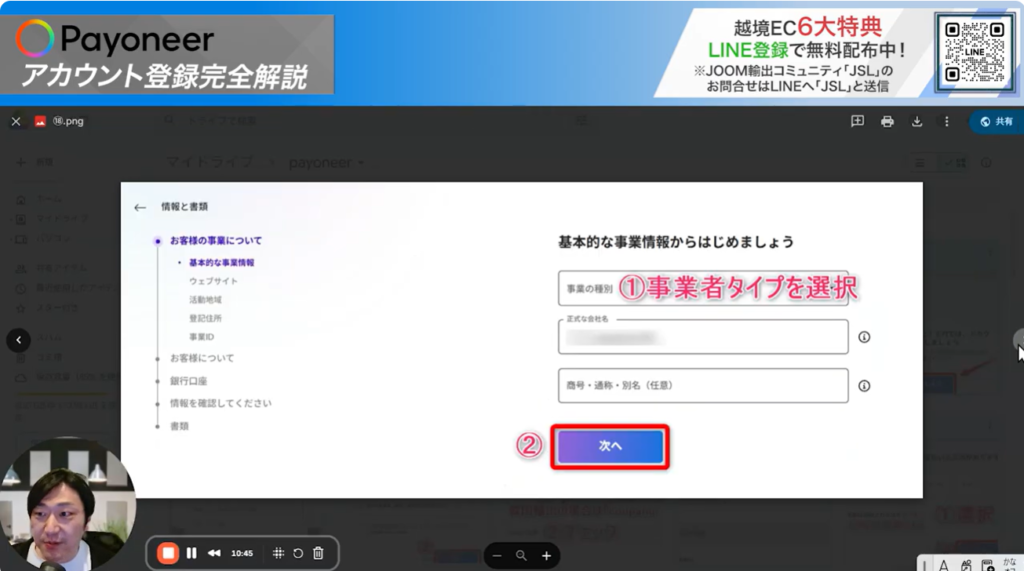
1.事業体タイプの選択
「個人事業主」または「民間企業(株式会社など)」を選択します。動画の該当箇所(10:17)を確認する
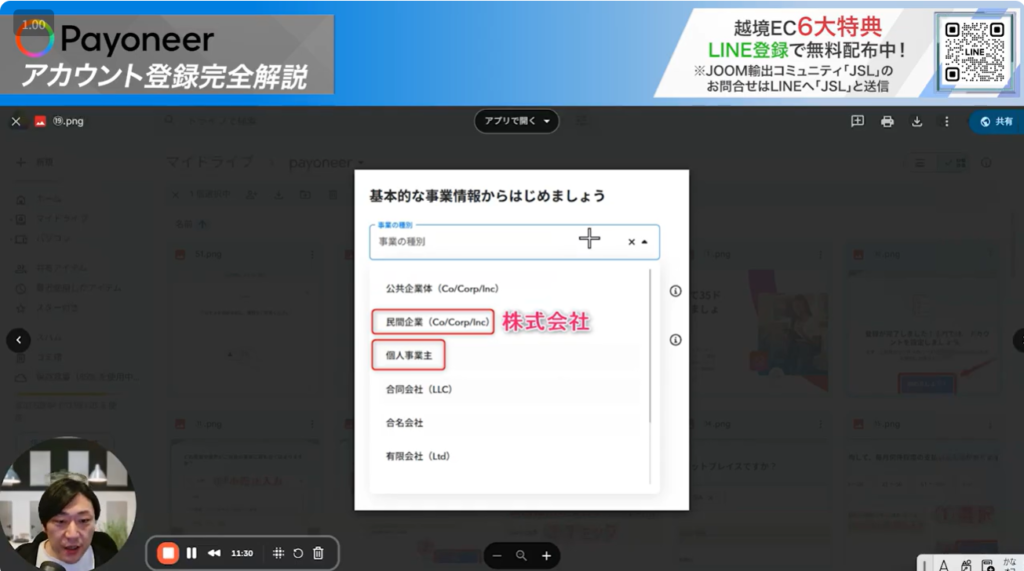
2.会社の種類選択
株式会社の場合は「法人, Inc」、合同会社の場合は「合同会社(LLC)」などを選択します。動画の該当箇所(10:49)を確認する
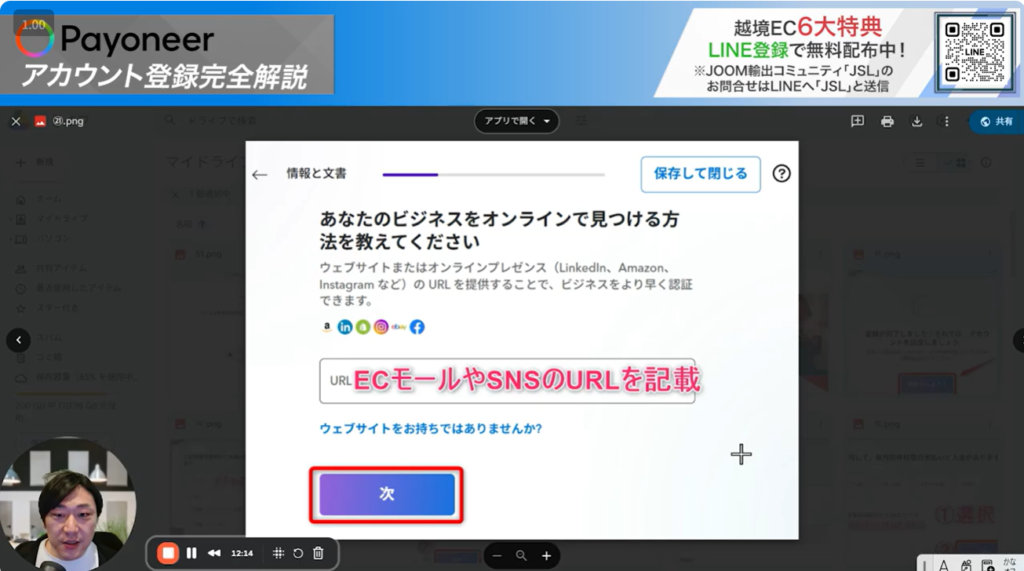
3.WebサイトのURL
ECモールのショップURLやSNS(Facebook、Instagram等)のURLを入力します。URLがない場合はスキップ可能ですが、後で提出する証明書類が増えるため、何かしらのリンクを貼ることを強く推奨します。動画の該当箇所(11:11)を確認する
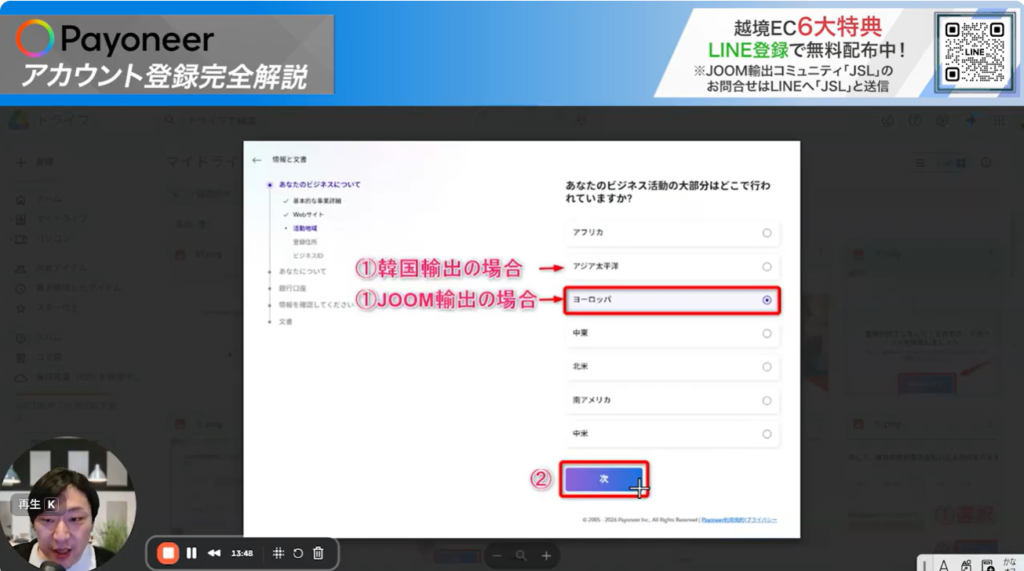
4.活動地域
Joomの場合は「ヨーロッパ」を選択し、「次へ」をクリックします。動画の該当箇所(12:10)を確認する
ステップ8:住所と登記情報の入力
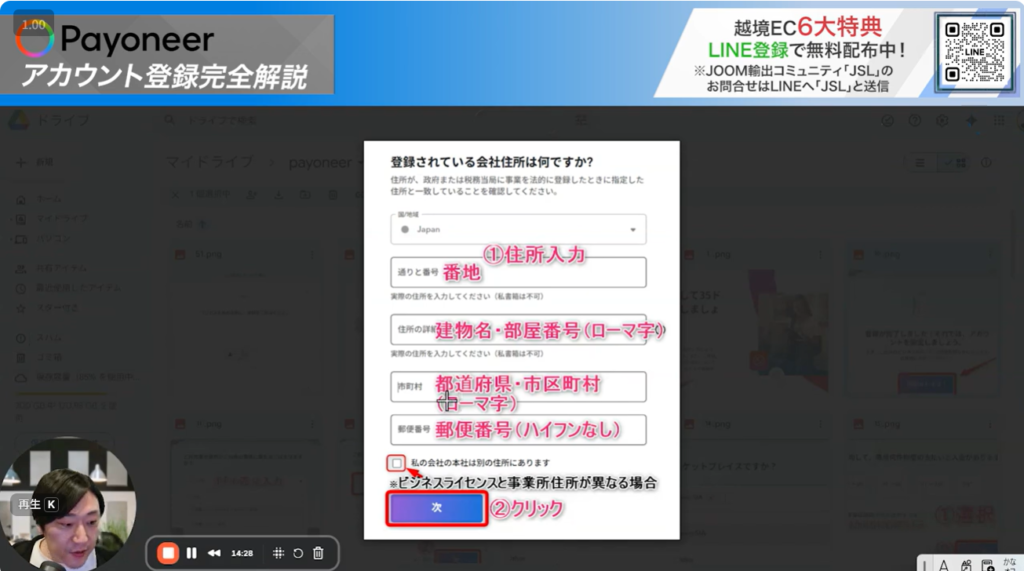
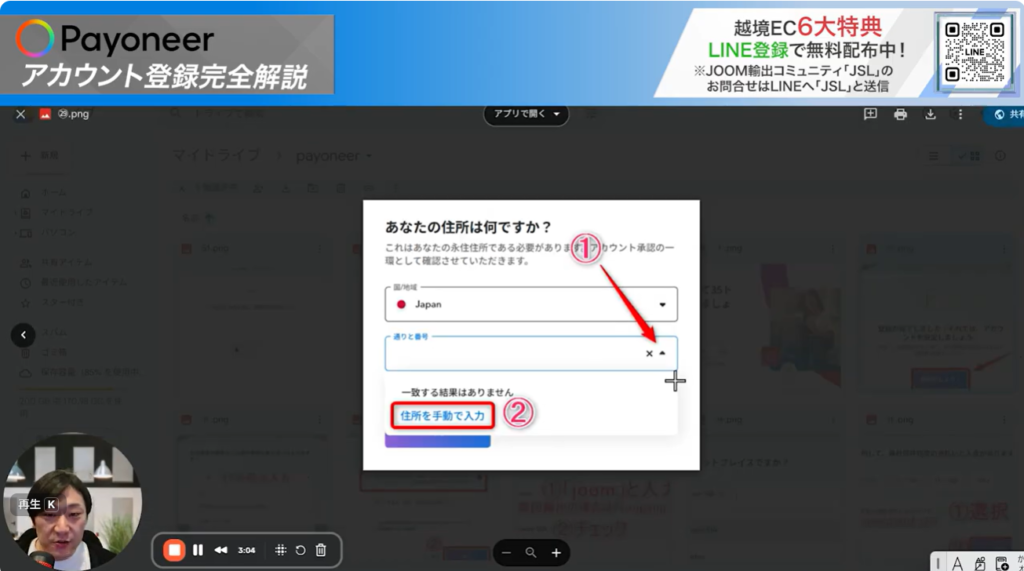
1.登録住所の入力
「手動で住所を入力」をクリックし、郵便番号(ハイフンなし)、都道府県、市区町村、番地、建物名・部屋番号をすべてローマ字で入力します。動画の該当箇所(12:36)を確認する
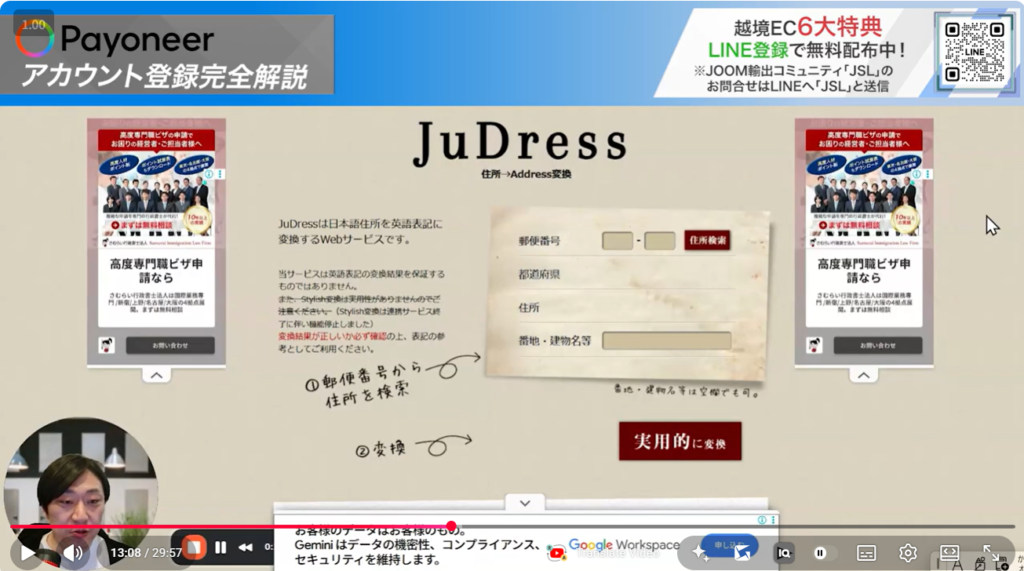
💡 便利なツール:JuDress
日本語住所を英語表記に変換するWebサイト「JuDress」を使用すると簡単です。
動画の該当箇所(13:08)を確認する
2.ビジネス登録の詳細
- 個人事業主:マイナンバー(12桁)
- 法人:履歴事項全部証明書に記載されている会社法人等番号(12桁)を入力(※国税庁の13桁の法人番号でもOK、その場合JOOMも同様に法人番号で入力する)。
※Coupangは「13桁の法人番号」
動画の該当箇所(13:45)を確認する
ステップ9:代表者情報の入力
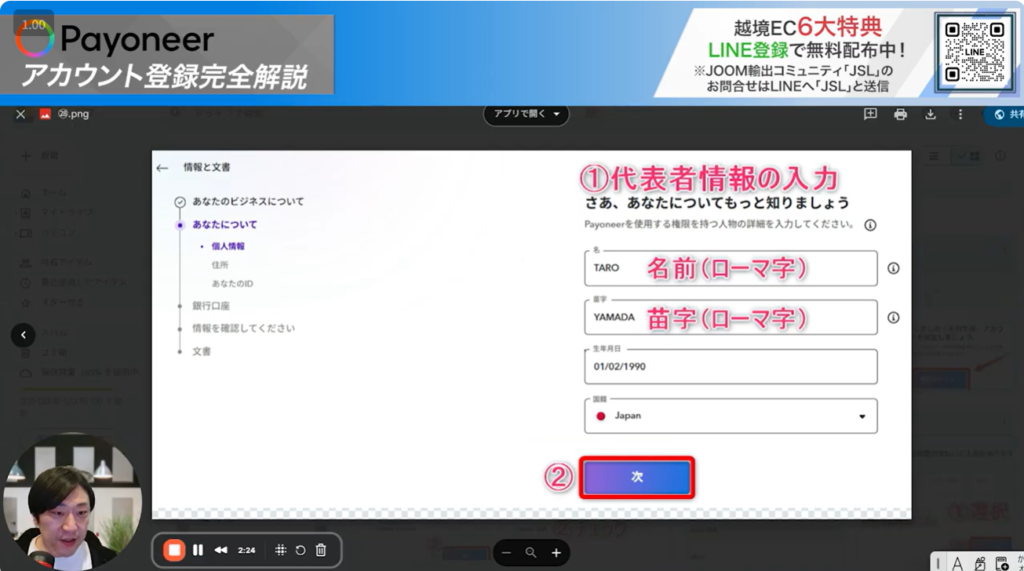
1.代表者情報の入力
代表者の下の名前(名)、苗字(姓)をローマ字で入力し、生年月日を選択します。動画の該当箇所(14:26)を確認する
2.代表者の住所入力
代表者の自宅住所を、ステップ8と同様にローマ字で入力します。動画の該当箇所(14:50)を確認する
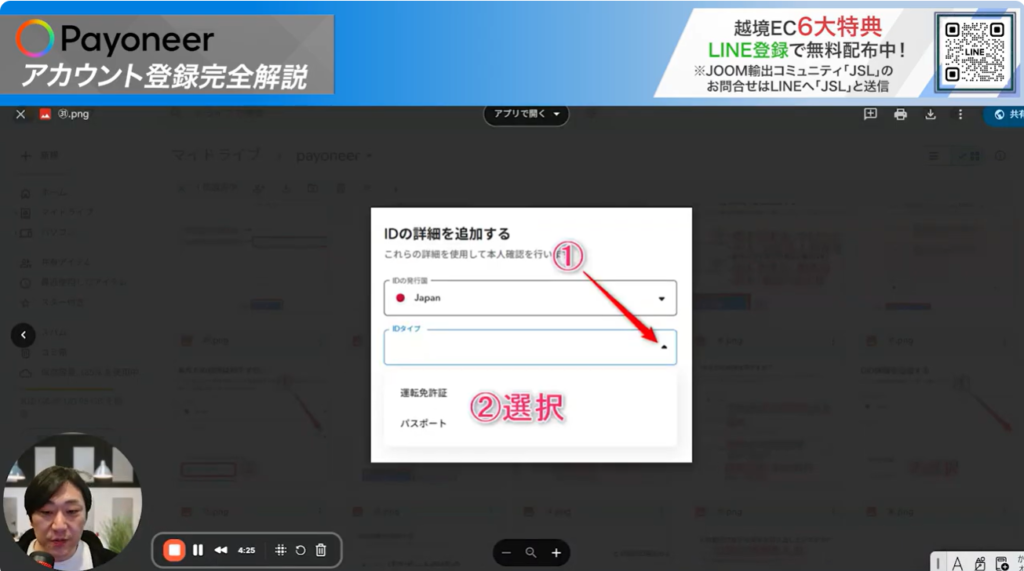
3.IDの詳細を追加
「運転免許証」または「パスポート」を選択し、それぞれの番号や有効期限、氏名を入力します。動画の該当箇所(15:16)を確認する
ステップ10:銀行口座情報の登録
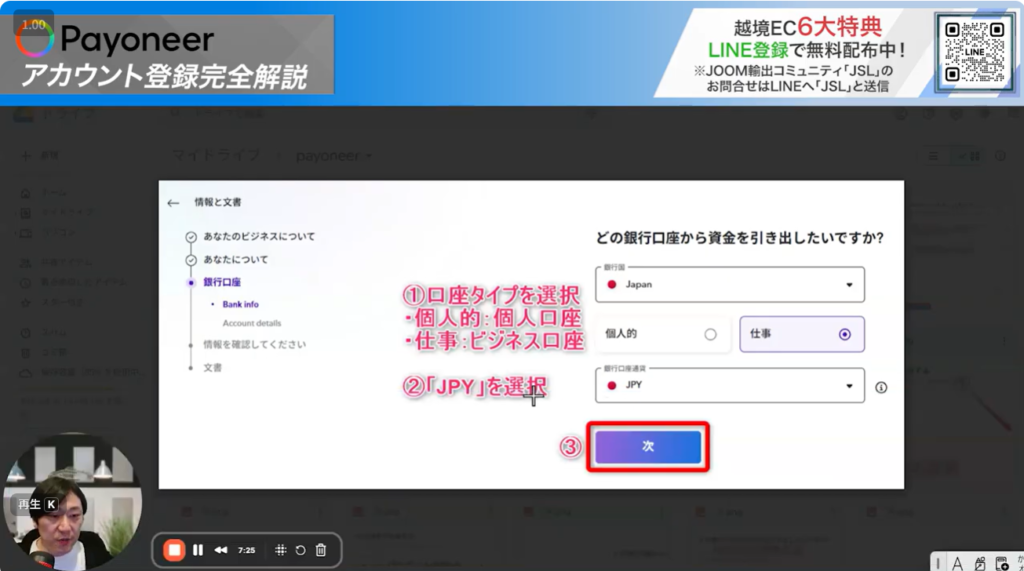
1.口座タイプの選択
「個人」または「法人/企業」を選択します。個人事業主は屋号+個人名義のビジネス口座を開設して使用することが多いです。動画の該当箇所(16:54)を確認する
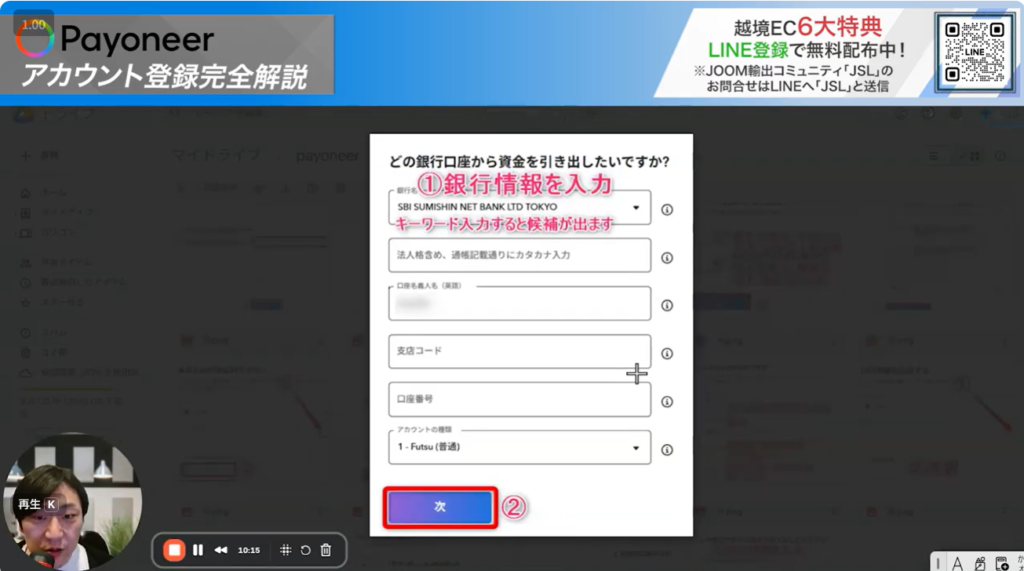
2.銀行情報の入力
銀行名(ローマ字検索)、口座名義(カタカナ)、口座名義(英語)、支店コード、口座番号を入力します。動画の該当箇所(18:39)を確認する
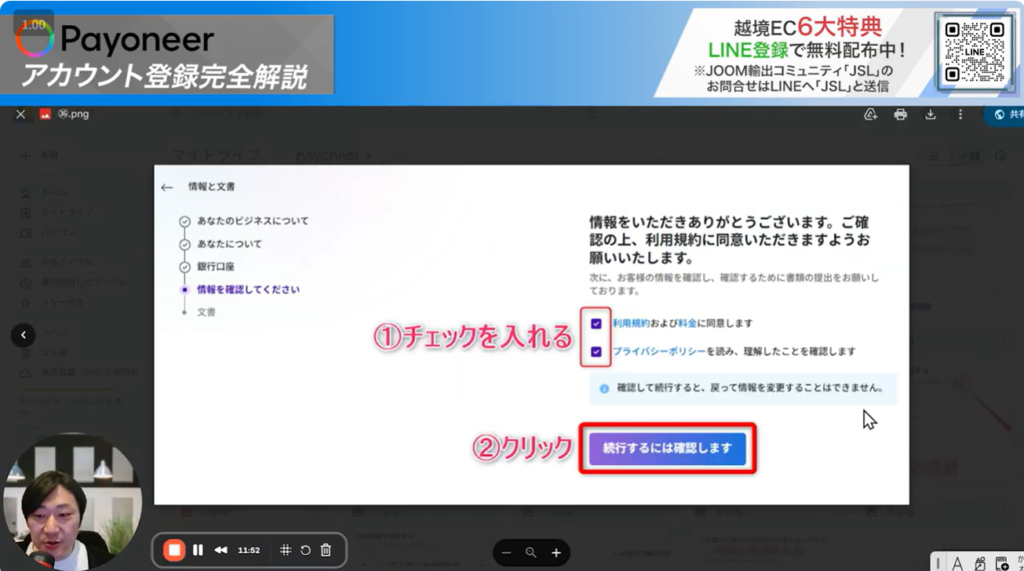
3.利用規約と料金体系の同意チェックボックスにチェックを入れ、「送信する」をクリックします。動画の該当箇所(19:47)を確認する
3. 本人確認書類のアップロード(検証センター)
画面に「情報をいただきありがとうございます」と表示されたら、「検証センターに戻る」をクリックし、書類の提出に進みます。動画の該当箇所(20:09)を確認する
以下の青ワクのボタンをクリックして、書類をアップロード&必要情報を登録していきます!
冒頭でお伝えした通り、
- ビジネスライセンス(開業届or履歴事項全部証明書)
- 銀行orクレカの明細
の2種類が、もっともシンプルかつ簡単です。
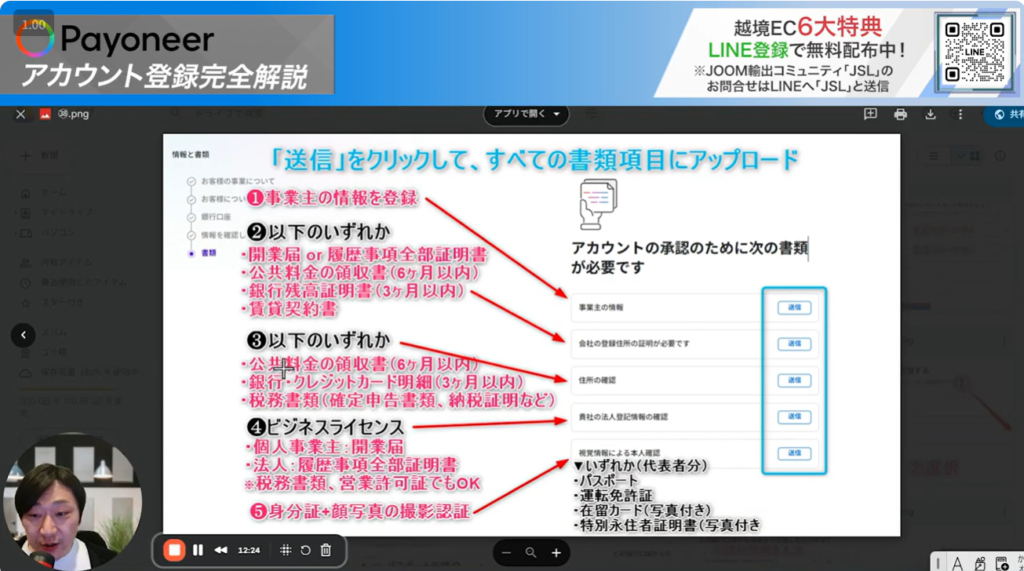
1.企業所有権の確認
※❶のプロセス
25%以上の株式を保有する他の株主や親会社がいるかどうかの質問に回答します。動画の該当箇所(22:41)を確認する
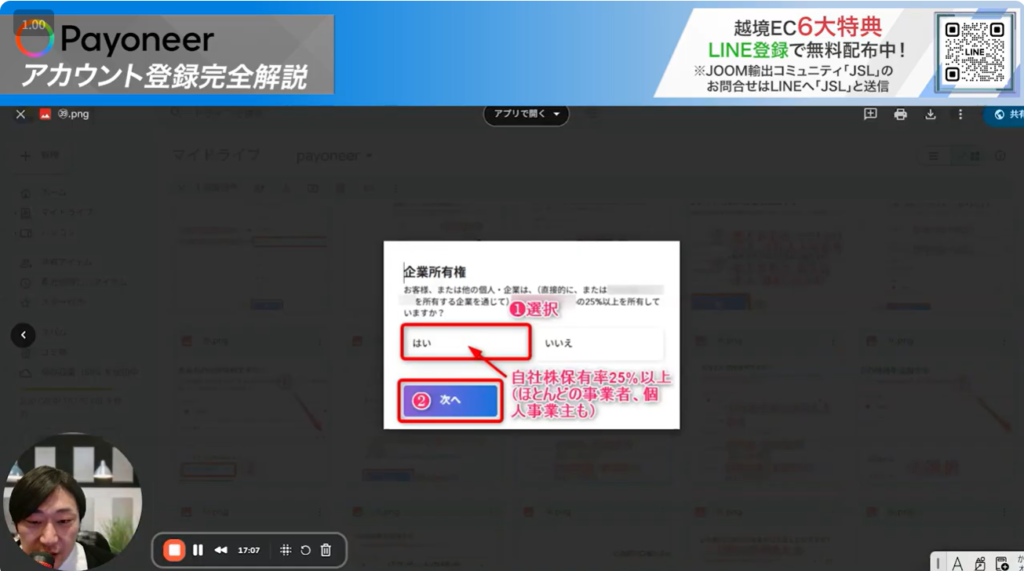
2.書類のアップロード
※❷❸❹のプロセス
画面の指示に従い、事前に準備した書類(住所確認書類、ビジネスライセンス、代表者の身分証明書)の画像をアップロードします。動画の該当箇所(20:28)を確認する
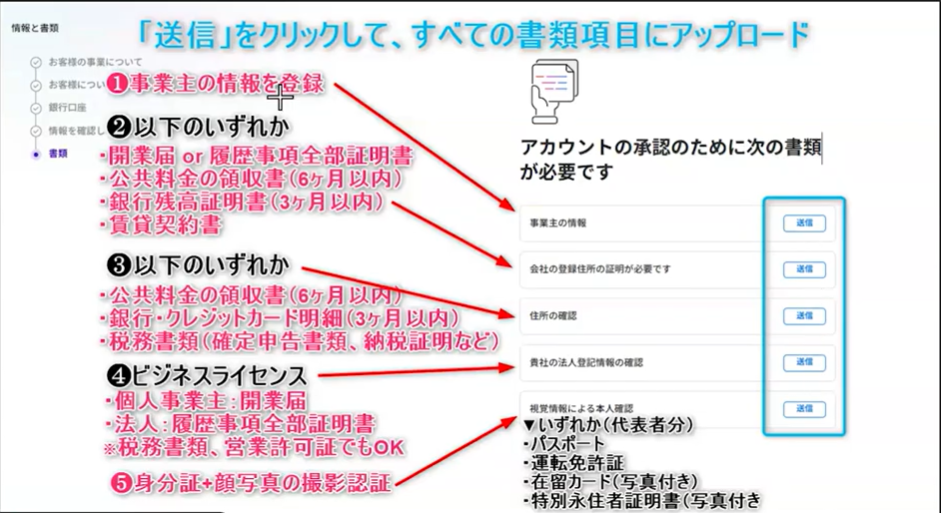
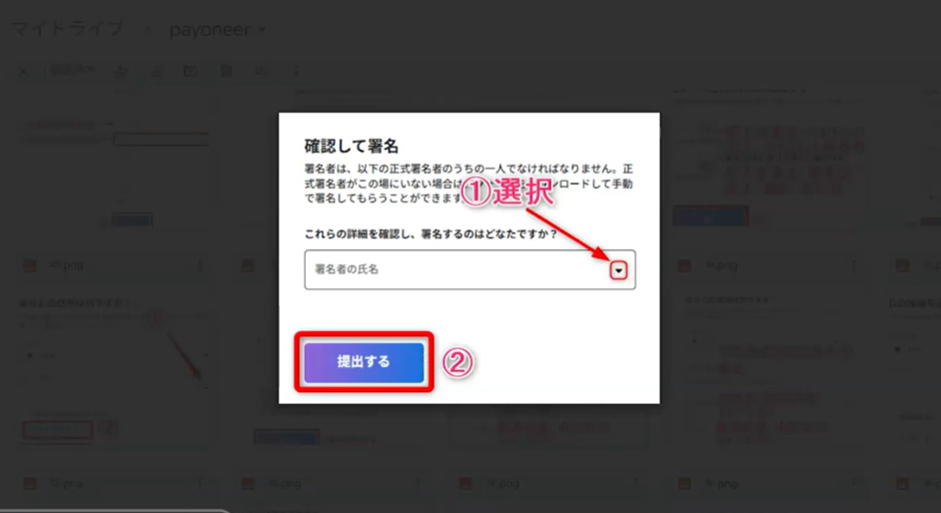
3.電子署名
※❺のプロセス
画面上でマウスを使って手書きのサイン(電子署名)を行い、「保存」をクリックします。動画の該当箇所(25:16)を確認する
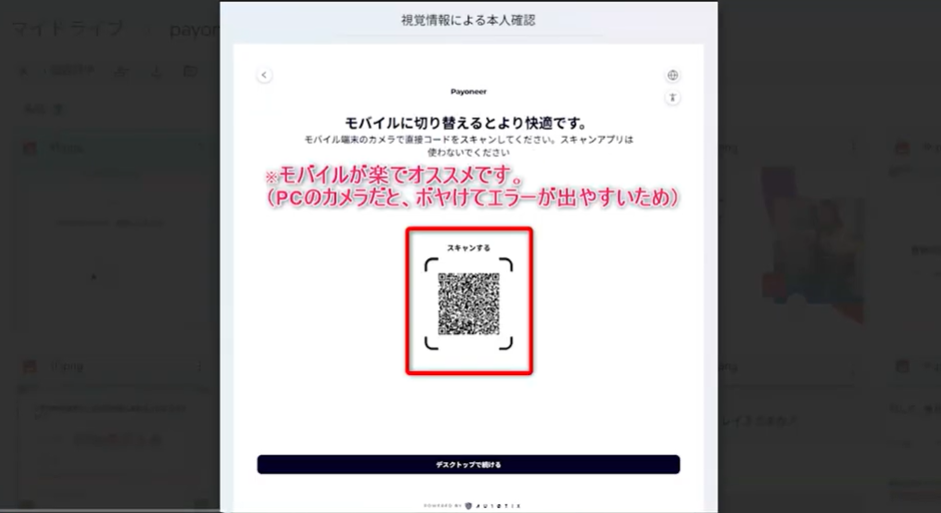
4.スマートフォンでの本人確認
画面に表示されるQRコードをスマートフォンで読み取り、指示に従って書類の撮影と本人確認を完了させます。動画の該当箇所(26:17)を確認する
4. 審査完了までの流れとまとめ
すべての書類を提出すると、「企業所有者の情報をご提出いただきありがとうございました」と表示されます。
早ければ当日、遅くとも3営業日以内にPayoneerの担当者から「アカウント開設完了」のメールが届きます。
万が一書類に不備があっても、メールで親切に再提出の案内が来るため安心してください。
JOOMをはじめとしてプラットフォーム上にて越境ECを始める上で、Payoneerのアカウント開設は最初の重要なステップです。
とりわけJOOM・Shopee・Walmartでは全セラー必須、ビジネスや副業の経験がない方の韓国輸出(クーパン・Gマーケット/オークション)スタートには欠かせない決済ツールです。
この記事の手順解説が、セラーの皆さんの迷いをなくして、確実に進めるお手伝いになれば幸いです。
越境EC・JOOM販売のご相談はこちら
JOOM販売サポートや販売者コミュニティについてのご相談は、お気軽にご連絡ください。
弊社では、越境ECの立ち上げ支援・販売運用サポート・コミュニティ運営を行っております。
まずは15分の無料診断(ビデオミーティング)をご利用ください。
ご希望の事業者様は、以下の公式LINEまたはお問い合わせフォームに「JOOM相談」と送っていただければ、24時間以内を目安にご案内させていただきます。
JOOM販売コミュニティのご説明会も実施中。
ご希望の方はお気軽に「JSL」と送ってください。
▼公式LINE
越境ECに役立つ6大特典を無料プレゼント中!
https://line.me/ti/p/%40776yhbdr
▼お問い合わせフォーム(LINEをお使いでない法人様)
https://form.os7.biz/f/500d7492
上記からお気軽にお申し付けください。
この記事が皆さまの海外販売において、少しでも参考になりましたら幸いです。