 韓国ビジネスの教科書|Free Life&Co株式会社






越境EC市場が拡大を続ける中、新たな販売チャネルとして注目を集めているのが「JOOM(ジューム)」です。旧ソ連やヨーロッパを中心に、世界100カ国以上で利用されているこのプラットフォームは、日本のセラーにとっても大きな可能性を秘めています。
本記事では、JOOMへの出店を検討されている方に向けて、アカウント登録からPayoneer(ペイオニア)の連携、そして初期設定までの全手順を、ステップバイステップで分かりやすく解説します。全くの初心者の方でも、この記事の通りに進めれば迷うことなく出店を完了できる構成になっています。

JOOMの販売アカウント登録(出店)はどなたでも簡単に行うことができますので、ご安心ください。費用も無料で、ショップの維持に固定費もかかりません。
JOOMについては、以下の記事をご参照ください。
 【JOOM】旧ソ連EC市場の消費動向と日本製品の販売戦略|わずか1登録でロシア&欧州&CIS諸国へ一括販売
▼この記事を書いた人
越境EC・海外WEBマーケティングを専門とした支援事業者。公的コンサルタント資格である、経済産業省の認定支援機関(認定経営革新等支援機関)も務める。

藤田 裕貴
2020年に韓国越境ECで起業し、2022年Coupang公式SPNパートナー就任。
メーカー様・製造業小売業様を中心に
①越境EC運用
②韓国WEBマーケティング
③越境ECシステム導入
を中心にご支援中。
JOOM・ShopeeをはじめCoupang・ 11番街・Gマーケット・新世界などの韓国主要ECモールとは、パートナー関係にあります。
▼JOOMとのコラボYouTube
【JOOM】旧ソ連EC市場の消費動向と日本製品の販売戦略|わずか1登録でロシア&欧州&CIS諸国へ一括販売
▼CoupangとのコラボYouTube
【クーパンの秘密を大解剖】アカウントマネージャーが解説!知られざる「韓国最新ECシステムの全貌」
▼ShopeeとのコラボYouTube
【東南アジアのEC市場】売れる日本製品カテゴリーTOP3|日系ブランドが勝つための販売戦略とは
▼本記事の動画版です。あわせてお聞き流しにどうぞ▼
>>公式LINEのご登録で「越境EC」に役立つ6の特典を無料プレゼント!
- 日本人が出店できる「韓国6ECモール比較分析一覧表」
- 売れる商品を丸裸にする分析ツール「セラー空間」完全マニュアル
- 最速で売上を作る「韓国ECマーケティング」6つの手順
- 韓国検索市場を独占する「SEO攻略」ガイドブック
- 自社最適解をセレクト!コストを極限まで下げる「物流スキーム」3形態の手引き
- コピペで完了!出店申請に必須の「ビジネスライセンス」英訳テンプレート
LINE登録で無料プレゼント!
目次
1. JOOM(ジューム)とは?出店のメリットと特徴
JOOMは、旧ソ連・ヨーロッパ全土からアメリカ大陸、オセアニアまで一括販売できるグローバルなECモールです。2025年12月末時点でスマートフォンアプリのダウンロード数は10億を突破しており、世界100カ国以上で利用されています。
旧ソ連・ヨーロッパ市場のポテンシャル
特に旧ソ連市場は目覚ましい成長を遂げています。以下の表で、主要国のBtoC通販市場規模を比較してみましょう。
| 項目 | 旧ソ連市場(ロシア) (推定6位〜10位圏内) | 中国 (1位) | アメリカ (2位) | イギリス (3位) | 日本 (4位) | 韓国 (5位) |
|---|---|---|---|---|---|---|
| BtoC通販市場規模 | 17.52兆円 | 441.7兆円 | 172.7兆円 | 31.7兆円 | 24.3兆円 | 19.6兆円 |
| 2024年成長率 | +41% | +6.6% | +6.8% | +3.9% | +4.7% | +6.5% |
| 人口 | 1.4億人超 | 約14億人 | 約3.3億人 | 約6,700万人 | 約1.2億人 | 約5,200万人 |
出典:ベドモスチ通信(インターネット貿易会社協会(AKIT)のアルチョム・ソコロフ会長) ※1ルーブル=1.95 円換算 ・中国・アメリカ・イギリス・日本・韓国市場データ:eMarketer(BtoC EC売上市場規模 2024年)※1ドル=144円換算
旧ソ連地域は国土が日本の45倍と広大で、冬にはマイナス50℃以下になる地域もあるため、多くの国と比較して実店舗よりも通信販売の需要が非常に高い(特に冬)のが特徴です。
さらに、BtoC通販市場の消費額の約4分の1は国外発のモール(AliExpressなど)が占めており、海外モールからのネット購入が一般的に浸透しています。
JOOMに出店する3つのメリット
JOOMが他の越境ECプラットフォームと比較して優れている点は、主に以下の3つです。
▶メリット1:カスタマーサポートが不要
顧客対応はすべてJOOM側が代行してくれます。言語の壁やクレーム対応に悩まされることがないため、越境EC初心者でも安心して始められます。
▶メリット2:配送がシンプル(香港倉庫へ送るだけ)
商品はJOOMロジスティクスの香港倉庫1カ所に送るだけです。(主要35ヶ国のみ/2026年4月現在)そこから先のエンドユーザーへの配送はJOOMが手配します。
通常、旧ソ連地域への配送はDHLやFedExなどのクーリエサービスや郵便局では対応が難しいのですが、JOOMの自社物流網を活用することで配送が可能になります。この「配送の壁」があるからこそ、ライバルが少ない状態で販売できるという大きなアドバンテージがあります。
JOOMロジスティクスが対応する35ヶ国以外の国へは、直接配送にて発送することができます。
▶メリット3:自動翻訳と自動計算機能
英語で商品を出品するだけで、100カ国以上の言語に自動翻訳されます。さらに、各国の送料や関税もシステムが自動表示してくれるため、国ごとに個別対応する手間も一切かかりません。消費者に関税も含めた正確な負担額を伝えられりため、購入後のトラブルも防止できます。
日本セラーの現状
2025年12月現在、日本のセラー数は約300社で、アクティブセラーは200社程度です。
売上中央値は月商5〜7万USD(約750万〜1,050万円)です。
EC初心者さん・別事業者さんの新規参入でも、月商200〜300万円は現実的なラインかなと。
主な販売手法としては、大手小売店・通販店からの購入代行、中古ハイブランドのリセール、無在庫販売などが挙げられます。
知っておきたいデメリット
一方で、参入障壁が低いため、システムが整えば競合が増えやすいという側面もあります。事業登録さえしていれば誰でも簡単に出品でき、システムツールがあれば大量の商品を自動管理できます。より多くの先行者利益を得るためには早めの参入がポイントです。
参入煽りたいわけでもありませんし、ポジトークっぽいのですが、事実ではあるんですよね。
キャッシュフローについて
JOOMでの売上精算は月に2回、Payoneerを通じて行われます。JOOMとAliExpressのペイアウトサイクルは同じで、以下のようになっています。
| 売上確定分(Shippedステータスになった日) | 送金タイミング |
|---|---|
| 1日〜15日に出荷された注文 | 翌月の1日〜5日に送金 |
| 16日〜31日(30日)に出荷された注文 | 翌月の15日〜20日に送金 |
2. 事前準備:アカウント開設に必要な書類
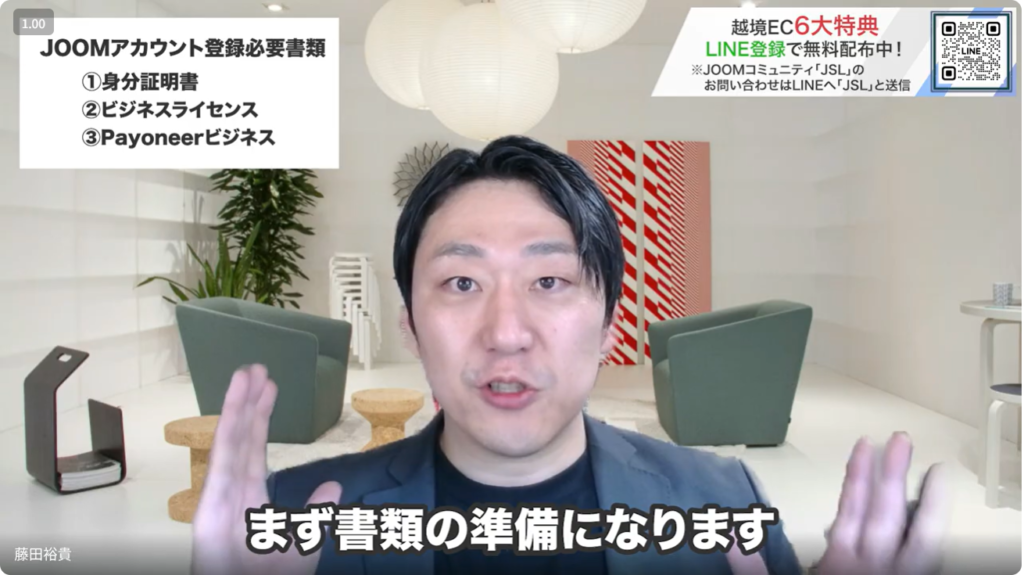
登録作業をスムーズに進めるため、まずは必要な書類を手元に準備しましょう。個人事業主と法人で必要な書類が異なりますので、ご自身の事業形態に合わせて確認してください。
個人事業主の場合
| 書類 | 詳細・注意点 |
|---|---|
| 身分証明書 | パスポート、運転免許証、マイナンバーカードのいずれか1つ |
| 身分証を持った顔写真 | 身分証明書を手に持った状態で撮影した自撮り写真 |
| 開業届 | 税務署の受付印があるもの、またはe-Taxの受信通知 |
法人の場合
| 書類 | 詳細・注意点 |
|---|---|
| 代表者の身分証明書 | パスポート、運転免許証、マイナンバーカードのいずれか1つ |
| 大株主全員の身分証明書 | 株式保有率25%以上の方全員分 |
| 身分証を持った顔写真 | 対象者全員の自撮り写真(JPG形式) |
| 履歴事項全部証明書(登記簿謄本) | 日本語の原本でOK。英文翻訳は不要 |
💡 おすすめのスキャンアプリ
書類を手軽にスキャン画像化するには、スマートフォンアプリの「PDFgear Scan」が便利です。



共通で必要なもの
上記の書類に加えて、Payoneerのビジネスアカウントが必要です。次のセクションで開設手順を解説します。
これらの書類がすべて揃ったら、いよいよ登録手続きに進みましょう。
3. Payoneer(ペイオニア)ビジネスアカウントの開設
JOOMでの売上を受け取るためには、Payoneerの「ビジネスアカウント」が必須です。すでに個人のPayoneerアカウントをお持ちの方も、JOOM用にはビジネスアカウントを新規作成する必要がありますのでご注意ください。
Payoneerのアカウント登録方法に関しては、以下の記事にてわかりやすく丁寧に解説しています。
 【2026年最新版】Payoneer(ペイオニア)ビジネスアカウントの登録方法を完全解説!初心者でも迷わない手順ガイド
4. STEP2:JOOMへの出店申請
Payoneerの審査が完了したら、いよいよJOOMへの出店申請に進みます。この手順は非常にシンプルです。
4-1. JOOMマネージャーへのメール送信
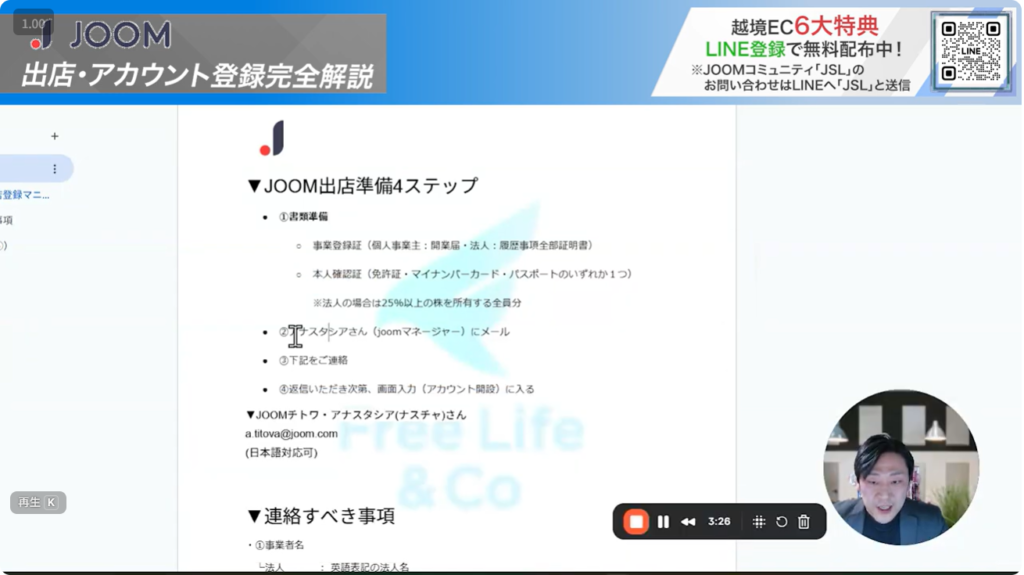
JOOMの担当マネージャーであるアナスタシアさんへメールを送信します。
| 項目 | 内容 |
|---|---|
| 宛先メールアドレス | a.titova@joom.com |
| 担当者名 | アナスタシアさん |
| 販売方針 | 外部プラットフォームもしくは自社ECサイトのリンク、および取り扱い商品カテゴリー |
メールに記載する内容は以下の3点のみです。
▼連絡すべき事項
・①事業者名
└法人 : 英語表記の法人名
└個人事業主 : 英語表記の屋号名
・②メールアドレス(JOOM登録用)
・③ 外部プラットフォームもしくは自社ECサイトのリンクおよび、取り扱い商品カテゴリー
特別な書式やテンプレートは不要です。上記2点を簡潔に記載して送信してください。
4-2. パスワードの設定
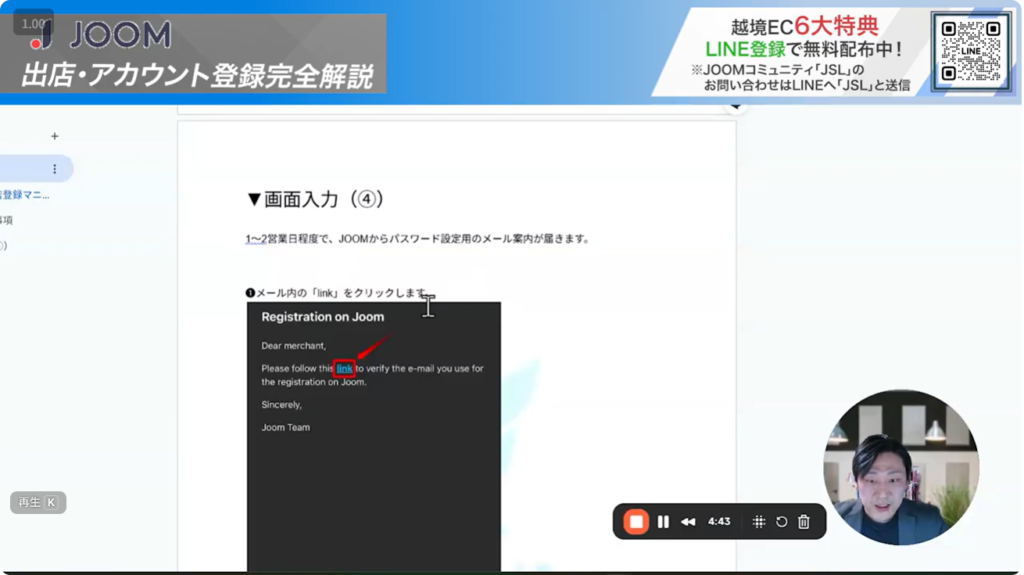
メール送信後、通常1〜2営業日でJOOMから「Registration on Joom」という件名のメールが届きます。
1.メール本文中の「link」をクリックします。
2.JOOMのログイン画面が表示されたら、「Forgot password?」をクリックします。
3.新しいパスワードを設定します。
4-3. ログイン
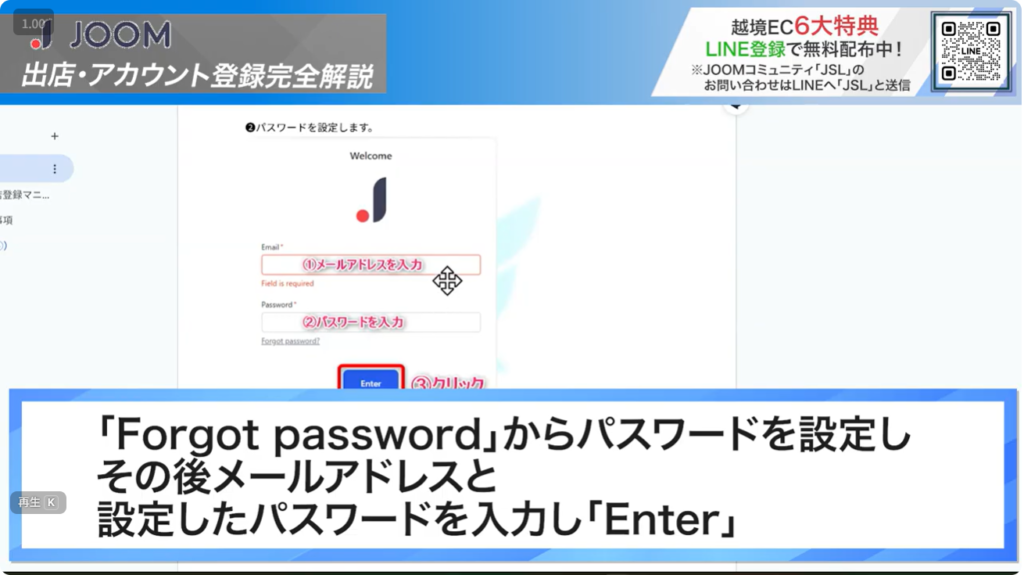
設定したメールアドレスとパスワードを使って、JOOMの管理画面(セラーダッシュボード)にログインします。
4-4. 初期情報登録(Contact Details)
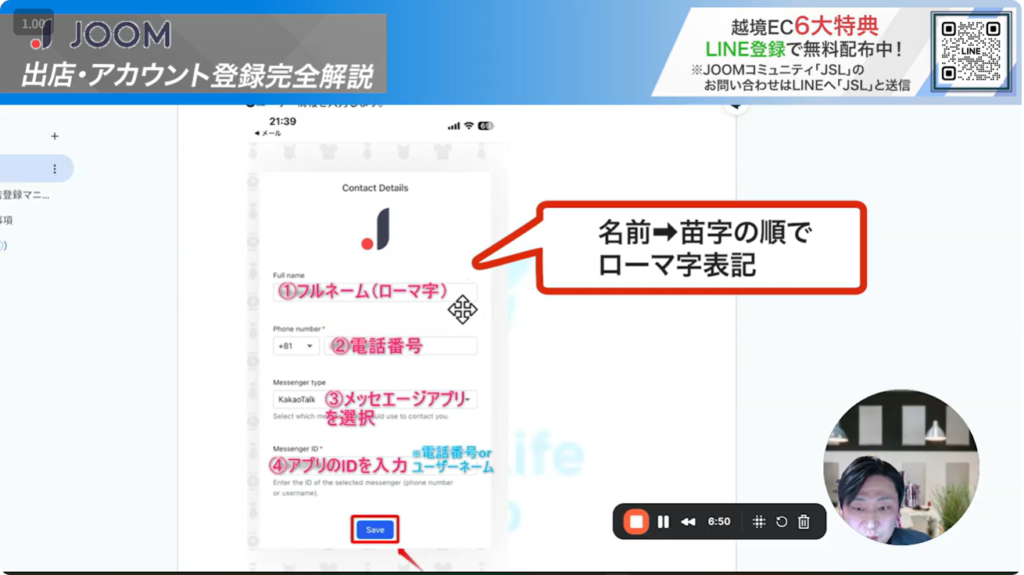
ログイン直後、「Contact Details」というフォームが表示されます。ここでは以下の情報を入力します。
- Full name: フルネーム(ローマ字)
- Phone number: 連絡可能な電話番号
- Messenger type: 普段利用しているメッセンジャーアプリ(KakaoTalk、WhatsApp、WeChatなどから選択)※選択しなくてもOK
- Messenger ID: 選択したアプリのID ※選択しなくてもOK
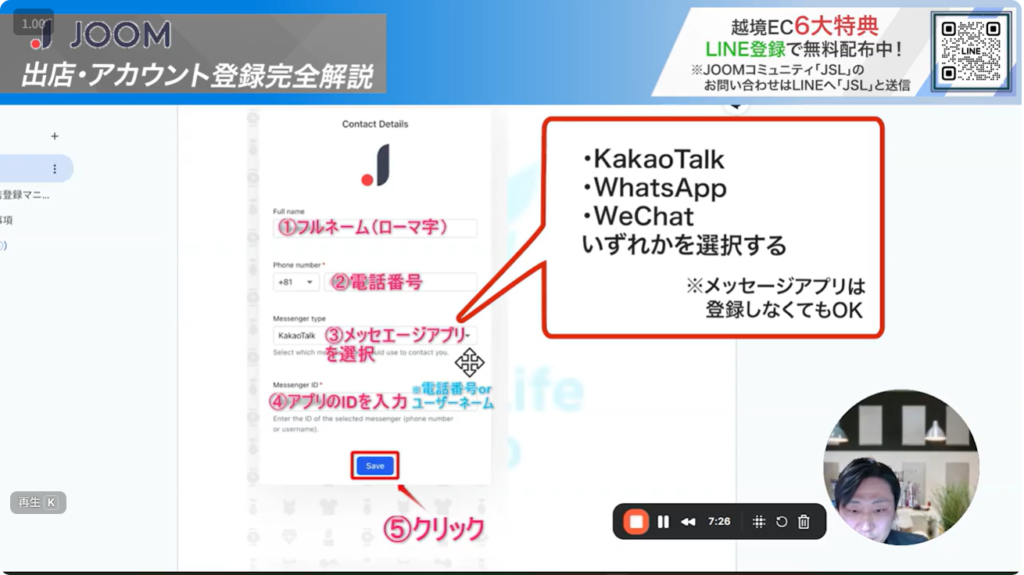
カカオトークのアカウント開設方法に関しては、以下の記事にて詳しく解説させていただいています。
 【韓国版LINE&LINE公式】「カカオトーク(kakao Talk)&カカオトークch」開設方法|プロの韓国WEBマーケターが完全解説!
4-5. 規約への同意
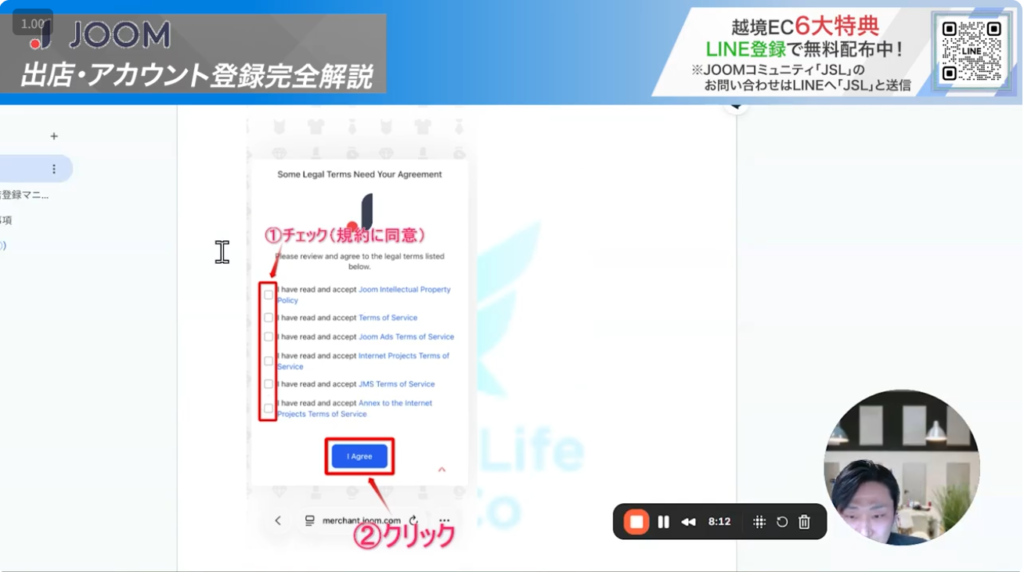
続いて、「Some Legal Terms Need Your Agreement」という画面が表示されます。
JOOMの各種ポリシーや利用規約がリストアップされていますので、内容を確認の上、それぞれのチェックボックスに全てチェックを入れて同意します。
5. STEP3:JOOMアカウントの初期設定
ログインが完了したら、JOOMの管理画面で必要な初期設定を行います。設定項目は多いですが、一つ一つ丁寧に進めていきましょう。
再度ログインして、セラー管理画面を開きましょう。
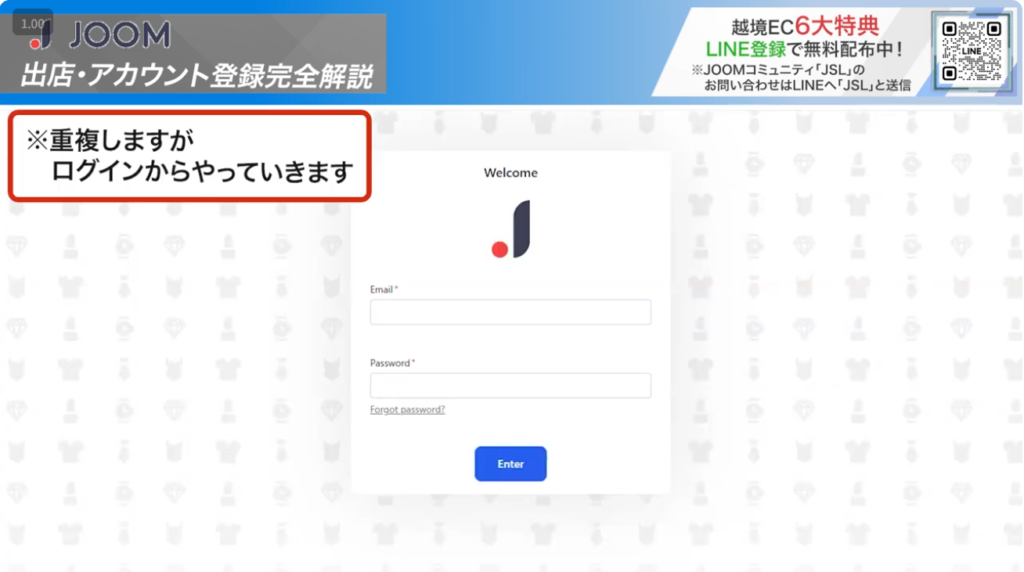
5-1. 言語設定
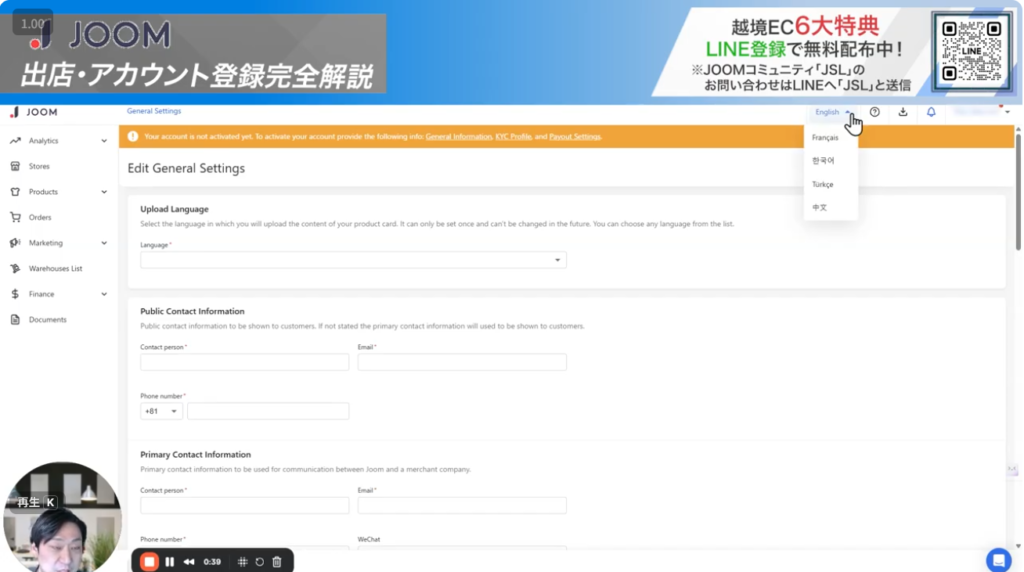
まず、画面右上の言語ドロップダウンメニューから「English」を選択します。その上で、ブラウザの翻訳機能(英語の場合は、Google Chromeの場合は右クリック→「日本語に翻訳」)を使って日本語にすると、操作がスムーズに進みます。(動画 35:46〜)
5-2. General Settings(一般設定)
画面右上にある「事業者名の右横▲」をクリックします。
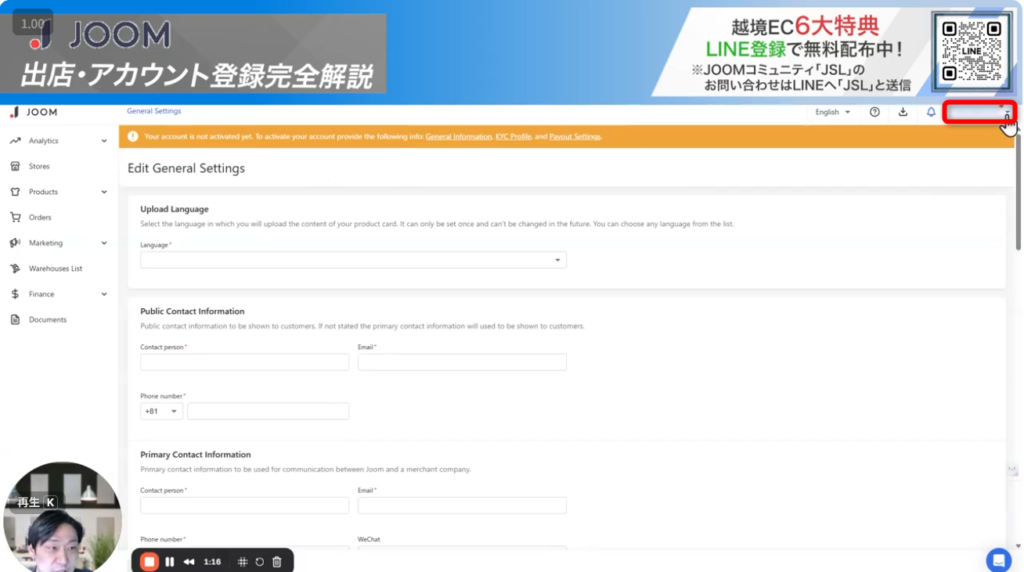
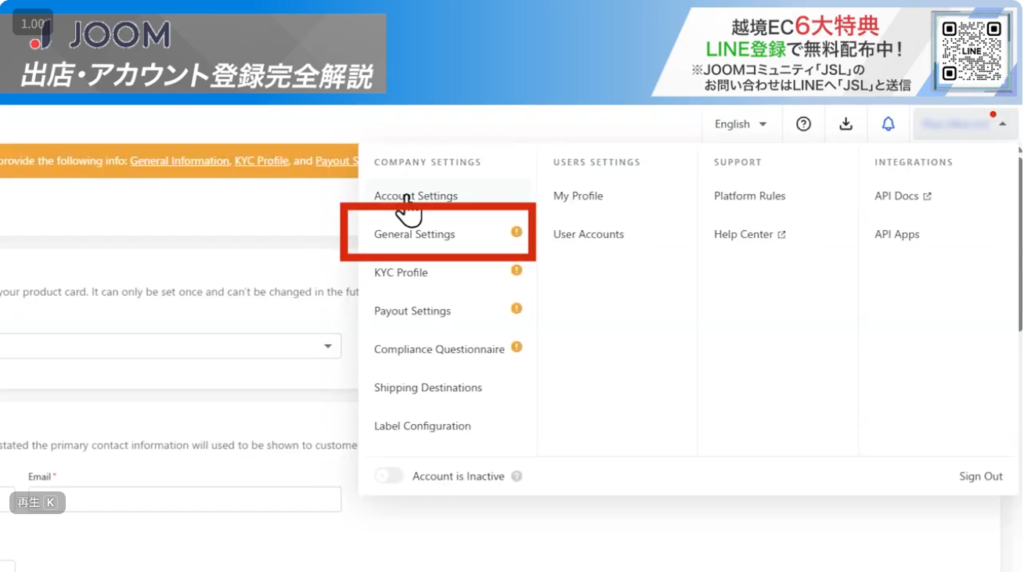
メニューの左側から「General Settings」を選択し、設定画面を開きます。動画の該当箇所を見る(36:15〜)
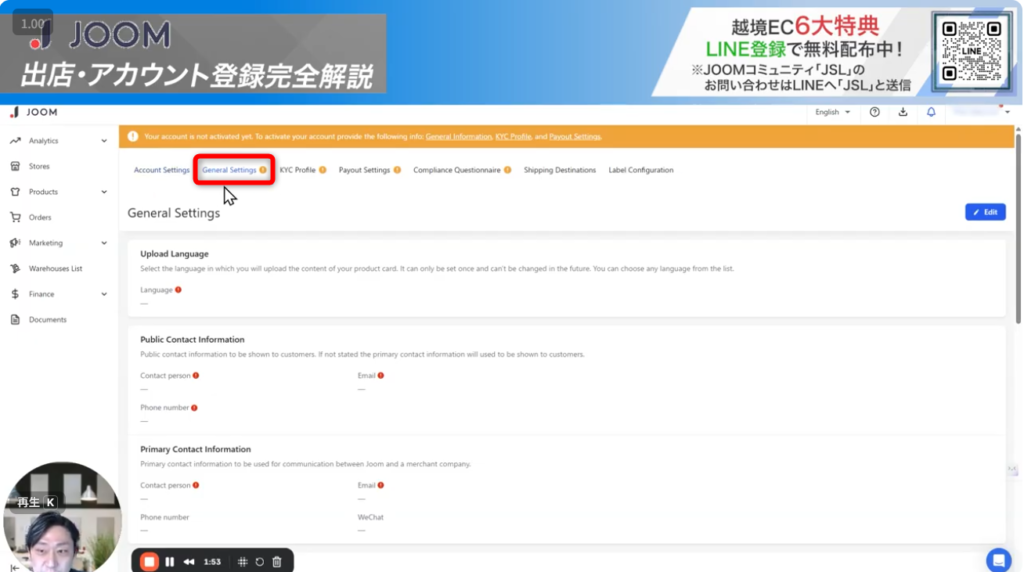
画面右上の「Edit(編集)」(青いボタン)をクリックして入力を開始します。(動画 36:54〜)
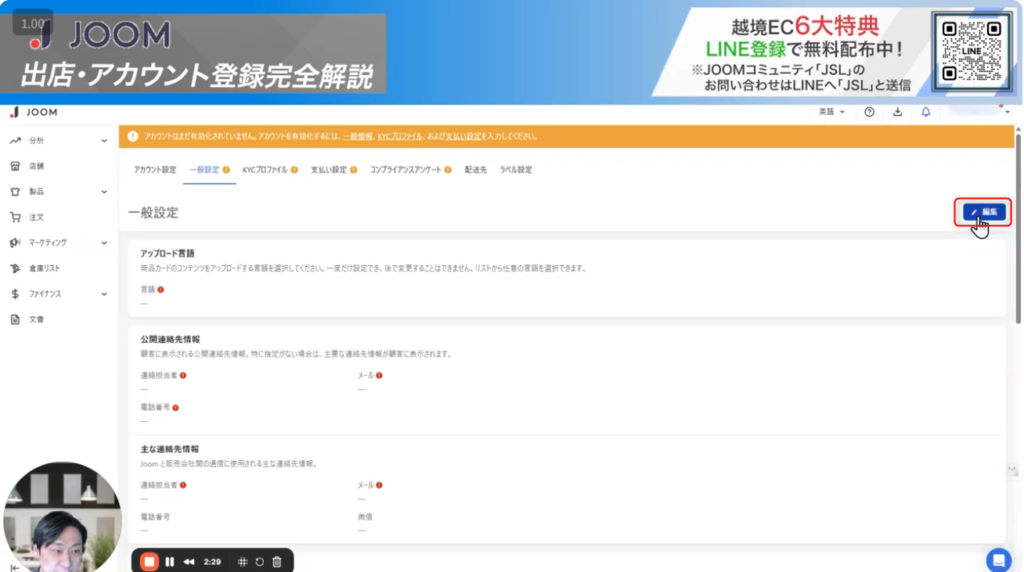
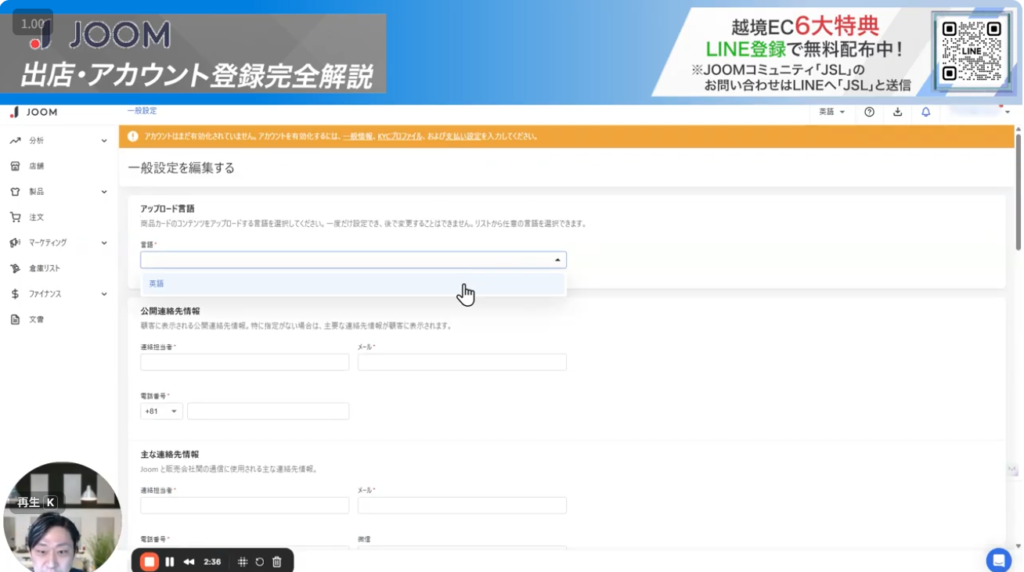
「Upload Language」の項目で「English」を選択します。JOOMでは出品(商品登録)は英語で行うだけで、販売国ごとに自動翻訳されて表示されます。(動画 37:00〜)
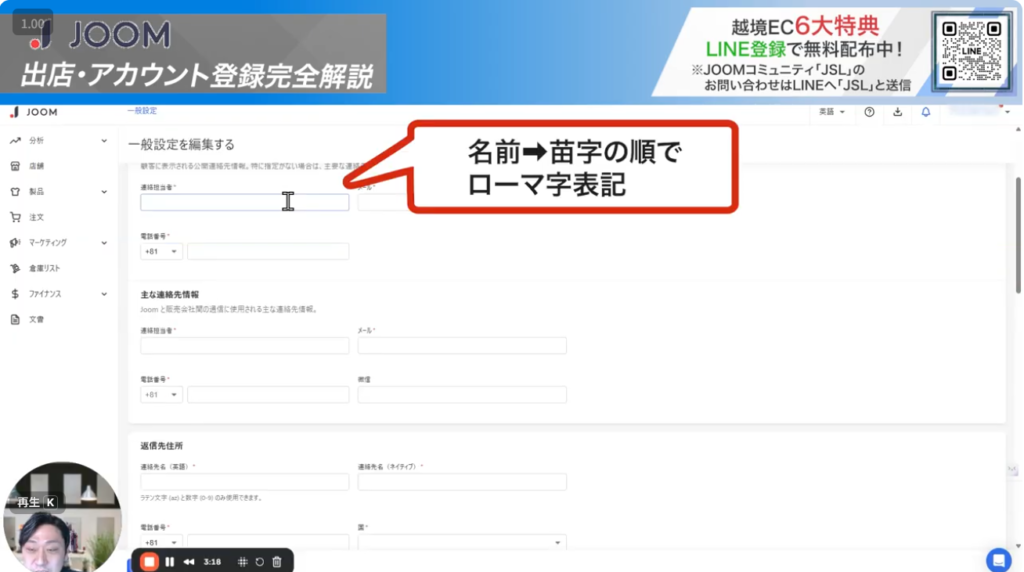
公開連絡先情報(動画 37:17〜)
ここからセラー連絡先を登録していきますが、JOOM内で消費者に公開されますので、オープンになって良い情報を入力していきます。
「Public Contact Information」の項目に、Contact person(名前)、Email、Phone numberを入力します。
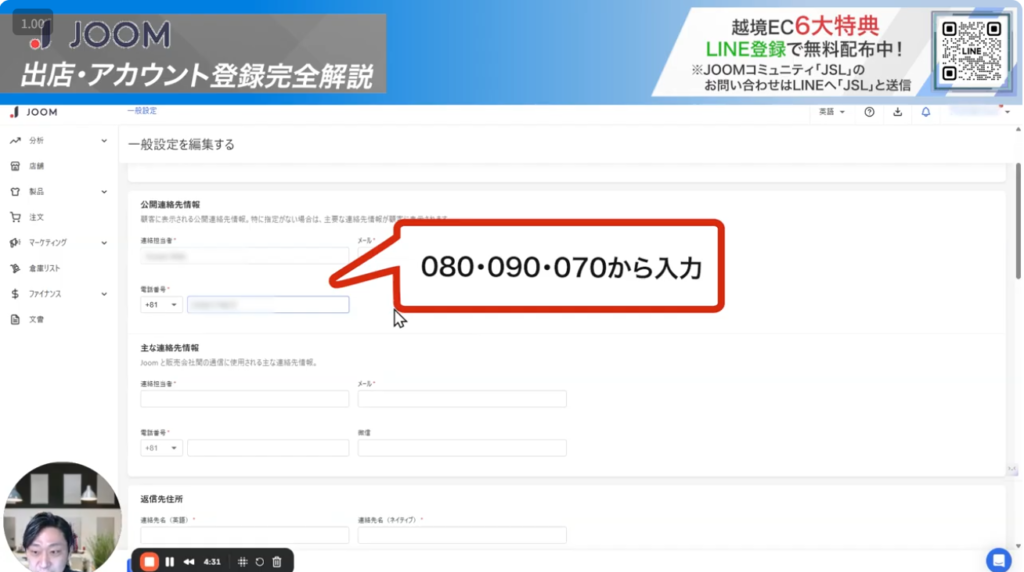
主な連絡先情報(動画 37:38〜)
電話番号を頭の0から入力します。
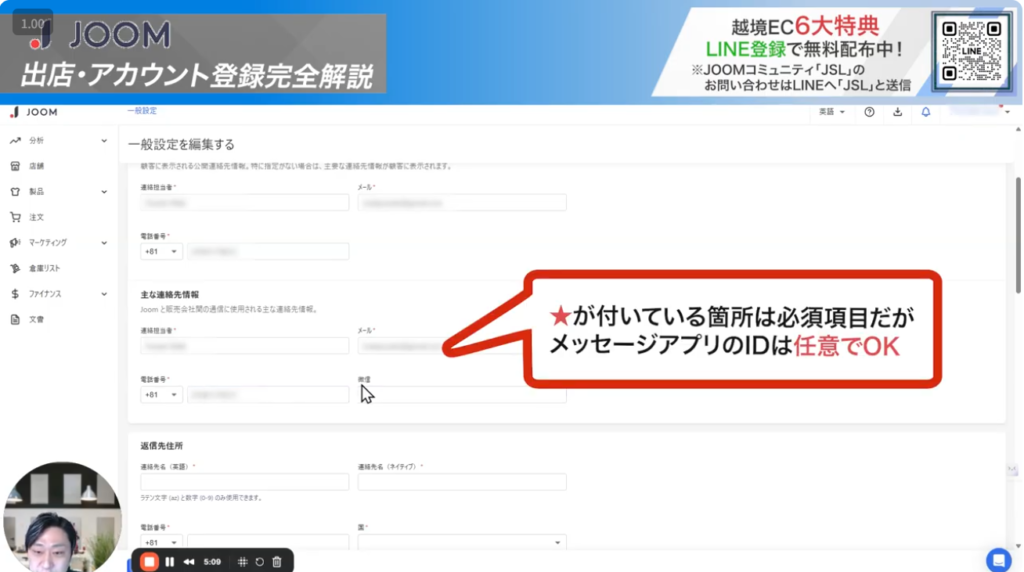
「Primary Contact Information」の項目に、上記と同じ情報を入力します。Messenger typeとMessenger IDも任意で入力できます。
返送先住所(Return Address)(動画 37:56〜)
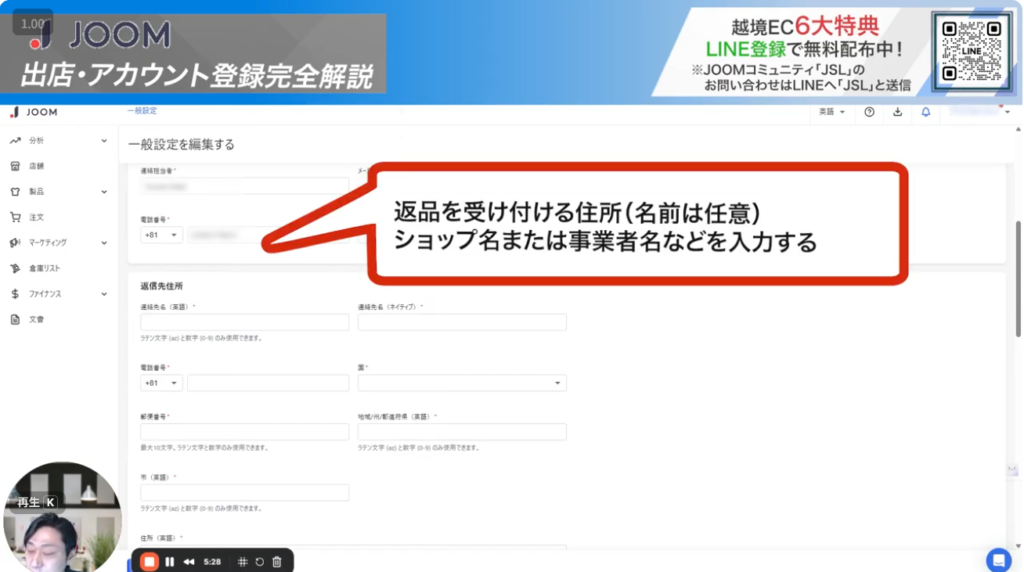
(英語)の列は、以下の情報をすべてローマ字で入力します。
| 入力項目 | 入力内容 |
|---|---|
| Contact name | ショップ名または事業者名(ローマ字) |
| Phone number | 連絡用電話番号 |
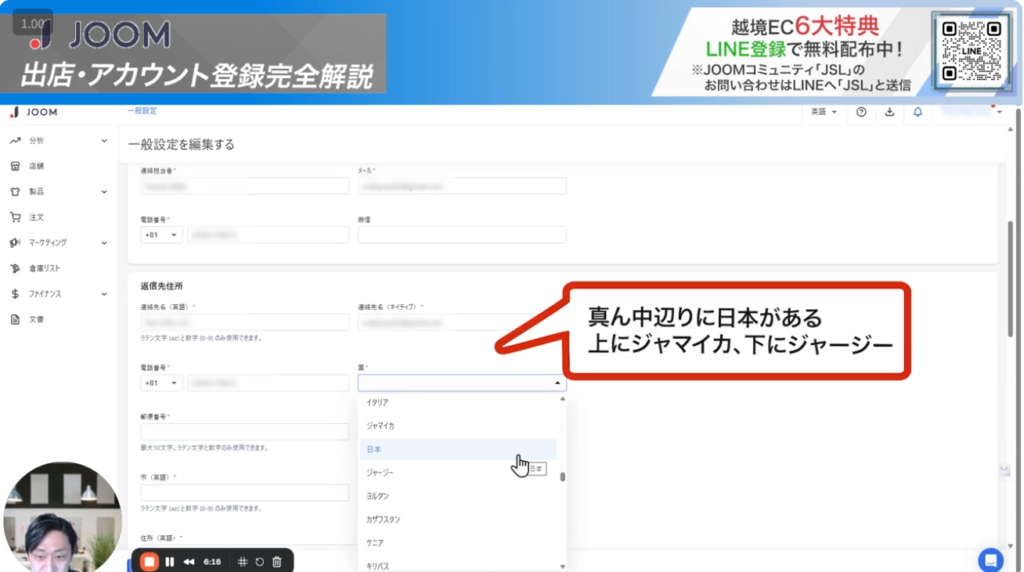
| Country | Japan |
| Zip code | 郵便番号(ハイフンなし) |
| City | ローマ字(例:Shibuya ku) |
| Address | ローマ字 |
JuDressという住所翻訳ツール使うと便利です。日本語で住所入力すると、ボタン一つでローマ字に変換してくれます。
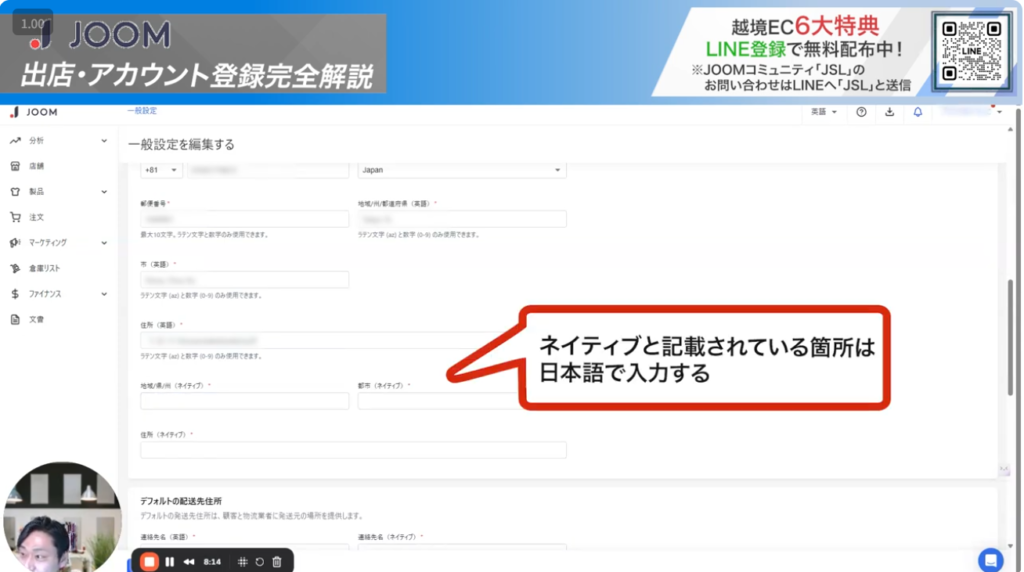
(ネイティブ)の列は日本語で入力していきます。
「日本」は真ん中あたりにあります。
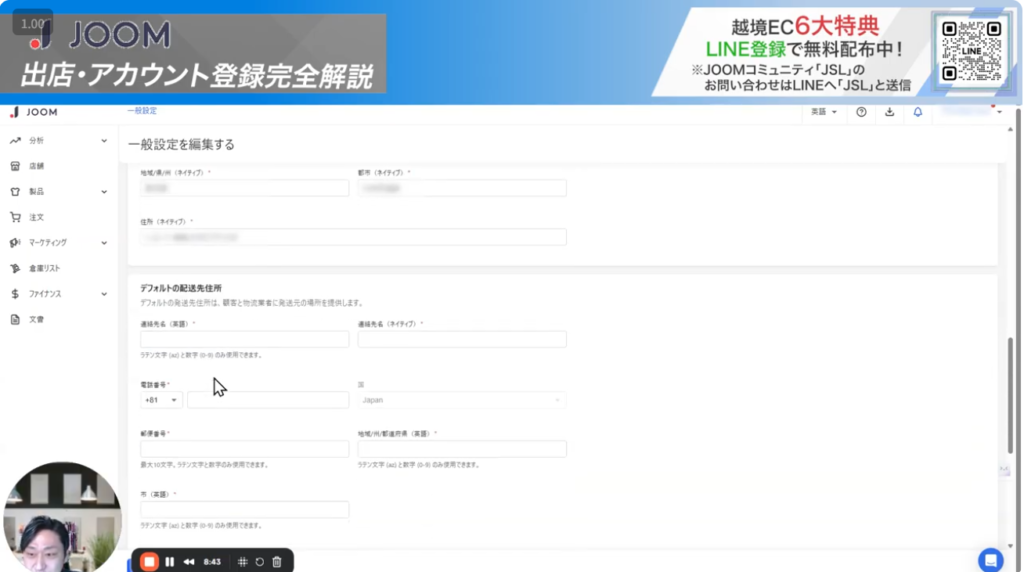
デフォルトの配送先住所(動画 39:06〜)
続いて「Default Shipping Address」の項目に、発送元住所を入力します。
基本的には事業者の登録住所と同じ情報を入力します。
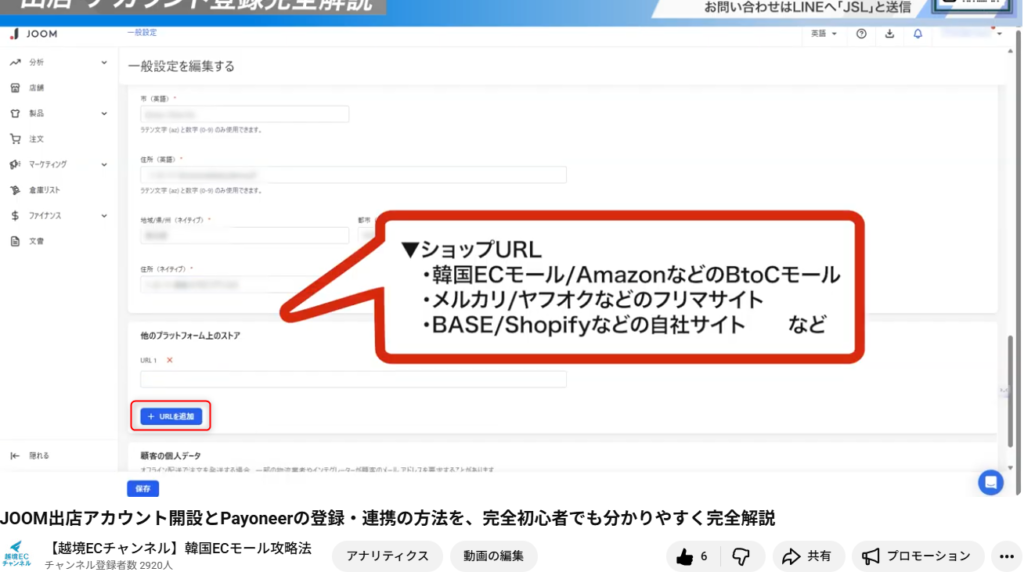
他のプラットフォーム上のストア(動画 39:41〜)
「Stores on other platforms」の項目に、他のECサイト(Amazon、楽天、eBay等)のURLを入力します。まだ他のプラットフォームで販売していない場合は、後で作成して入力することも可能です。
「+URLを追加」をクリックして表示された 「URL1」の枠に入力していきます。複数ある場合は、同じように「+URLを追加」をクリックして追加していきます。
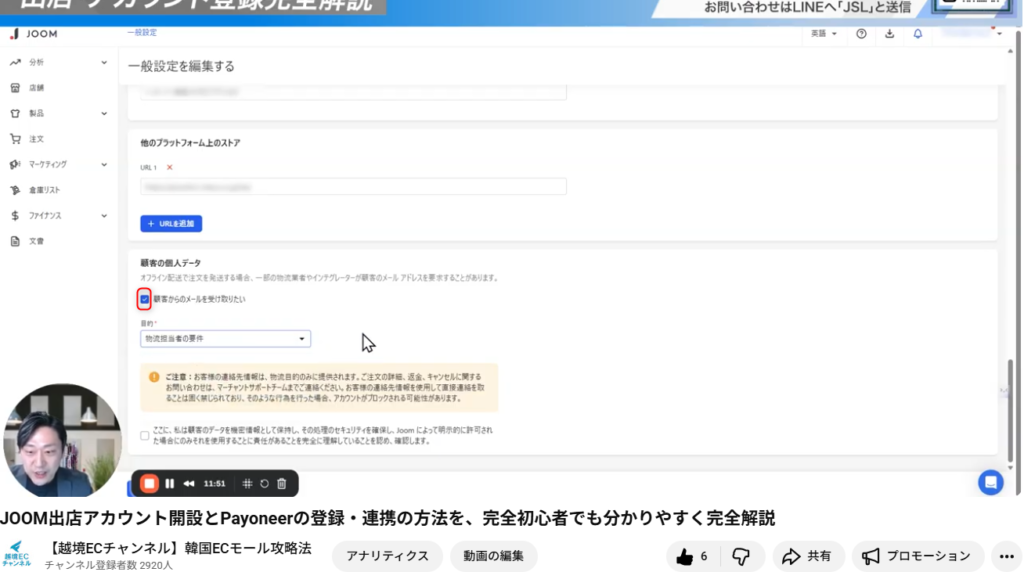
顧客の個人データに関する同意事項(動画 39:56〜)
「Customer Personal Data」の「顧客からのメールを受け取りたい」チェックボックスにチェックを入れます。
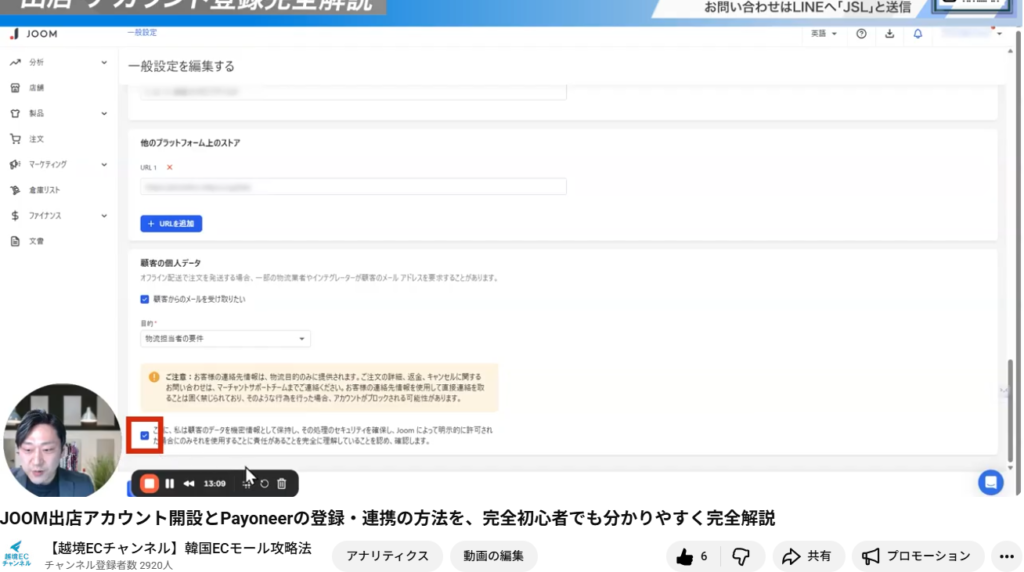
セキュリティポリシーの同意欄にチェックを入れます。
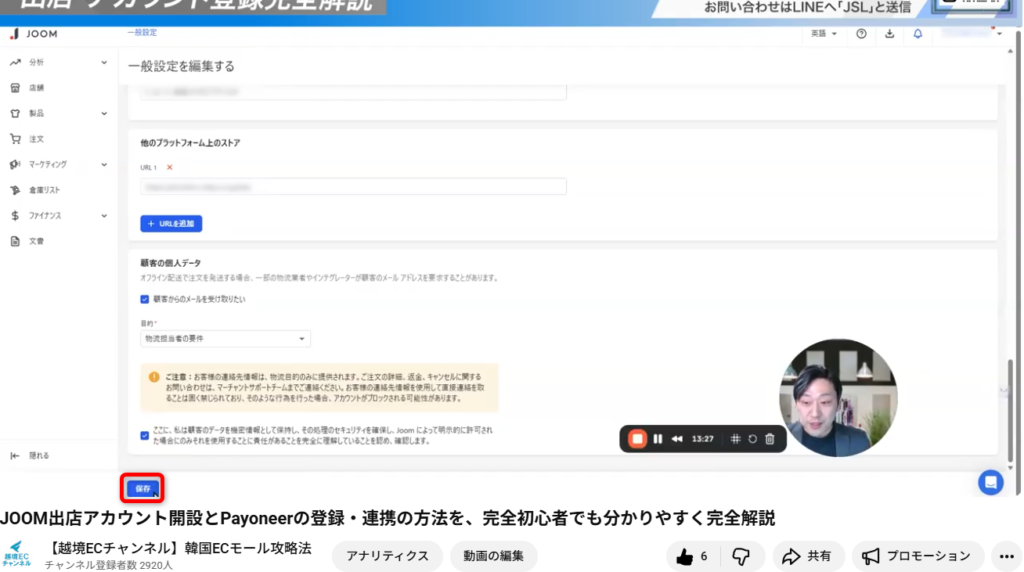
すべての入力が完了したら、画面の一番下(左)にある「Save(保存)」(青いボタン)をクリックします。(動画 40:43〜)
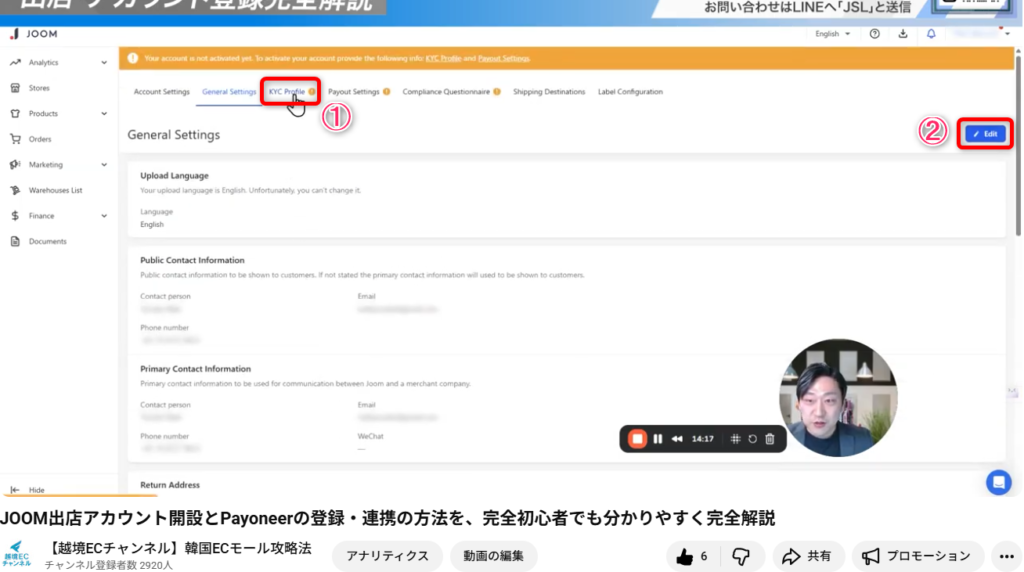
5-3. KYC Profile(本人確認)
上部のタブメニューから「KYC Profile」をクリックし、画面右上の「Edit」を選択します。(動画 40:45〜)
会社形態の選択(動画 41:30〜)
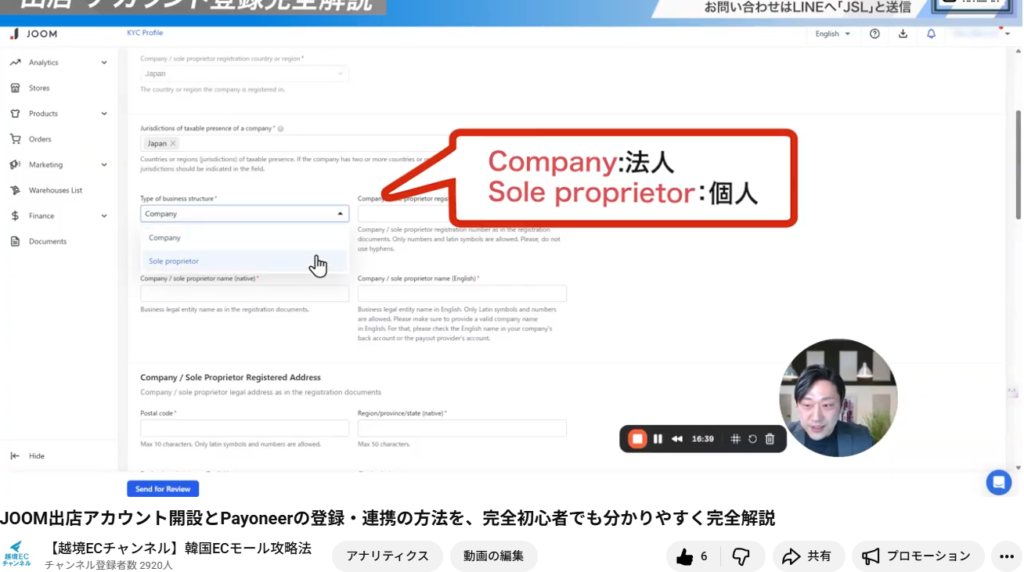
| 事業形態 | 選択する項目 |
|---|---|
| 法人 | Company |
| 個人事業主 | Sole proprietor |
登録番号と会社名(動画 41:45〜)
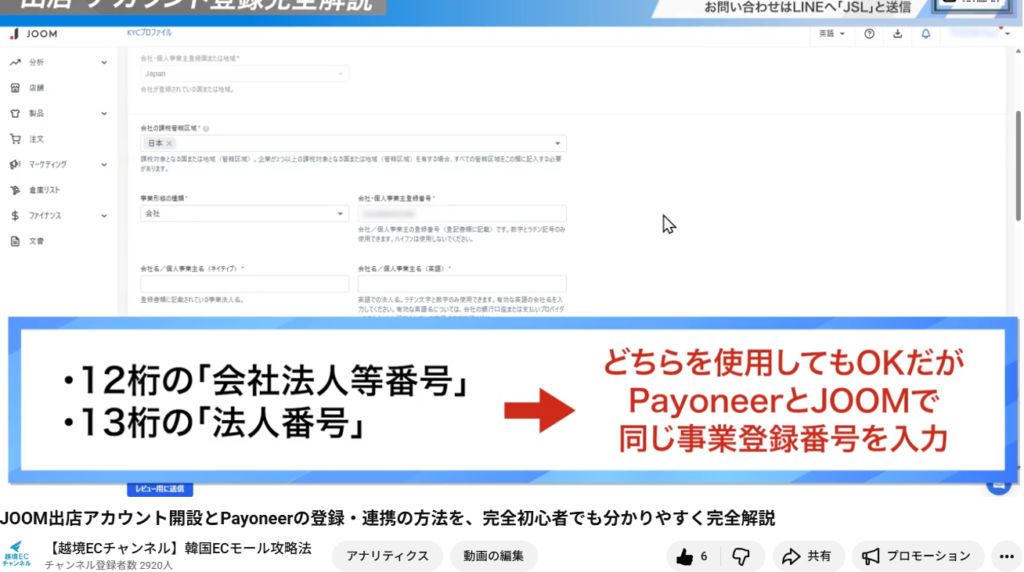
| 入力項目 | 法人 | 個人事業主 |
|---|---|---|
| 登録番号 | 法人番号(13桁) ※Payoneerを会社法人等番号(12桁)で登録した場合は、一致させる。 | マイナンバー(12桁) |
| 会社名(日本語) | 法人名 | 屋号 |
| 会社名(英語) | 法人名のローマ字表記 | 屋号のローマ字表記 |
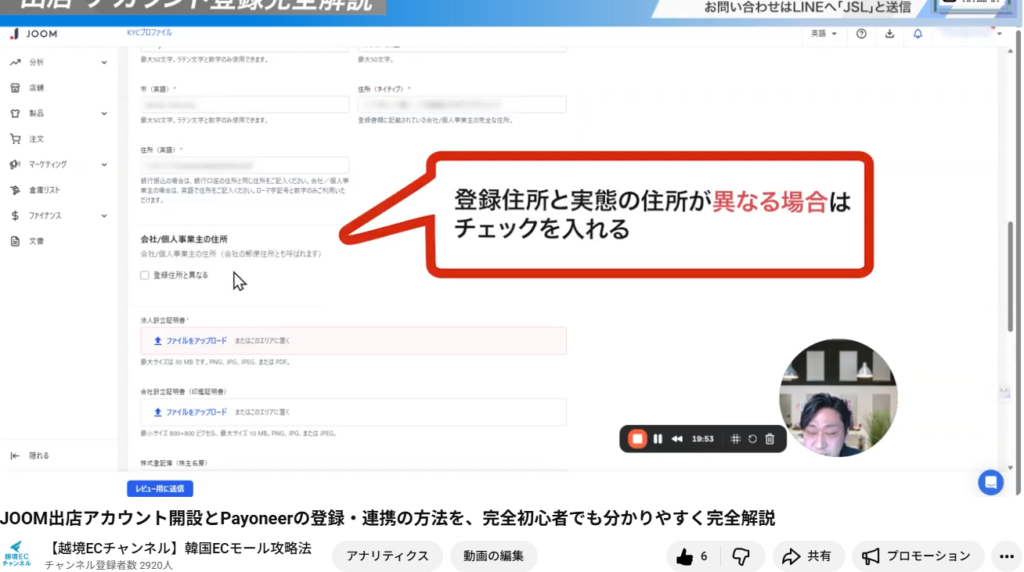
会社の登録住所(動画 42:28〜)
履歴事項全部証明書(法人)または開業届(個人)に記載されている住所を、ローマ字と日本語の両方で入力します。
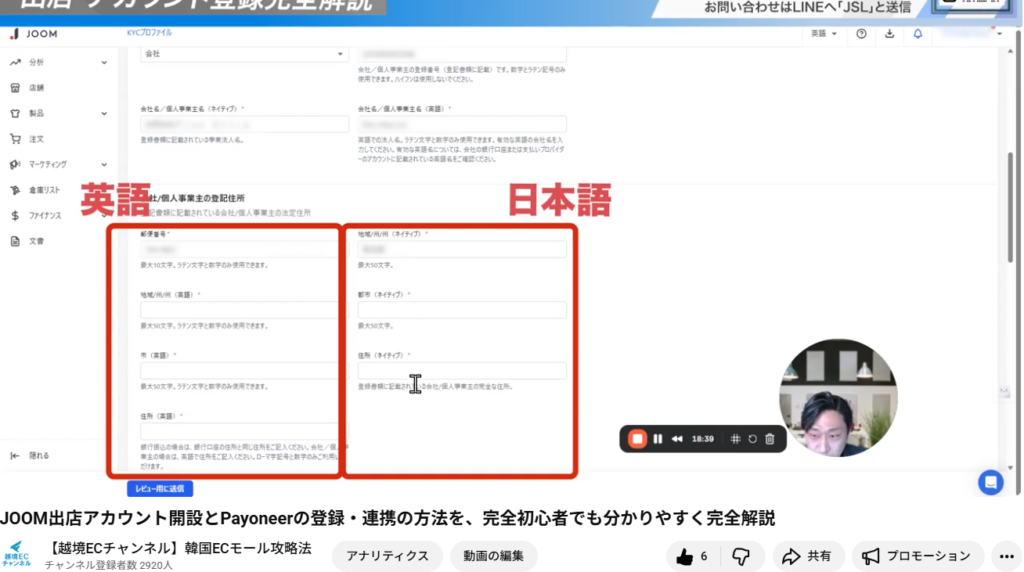
すでに登録してある住所と異なる場合だけ、チェックボックスにチェックを入れて入力します。
この欄は、ビジネスライセンスの住所と実態が別の場所にある場合にのみ入力します。例えばバーチャルオフィスの場合などです。
以下の書類をアップロードしていきます。(PNG,JPG,JPEG)
| アップロード書類 | 法人 | 個人事業主 |
|---|---|---|
| 法人設立証明書 | 履歴事項全部証明書 | 開業届 |
| 会社設立証明書(印鑑証明書) | 提出しなくてもOK | 提出しなくてもOK |
| 株式登記簿(株主名簿) | 提出しなくてもOK | 提出しなくてもOK |
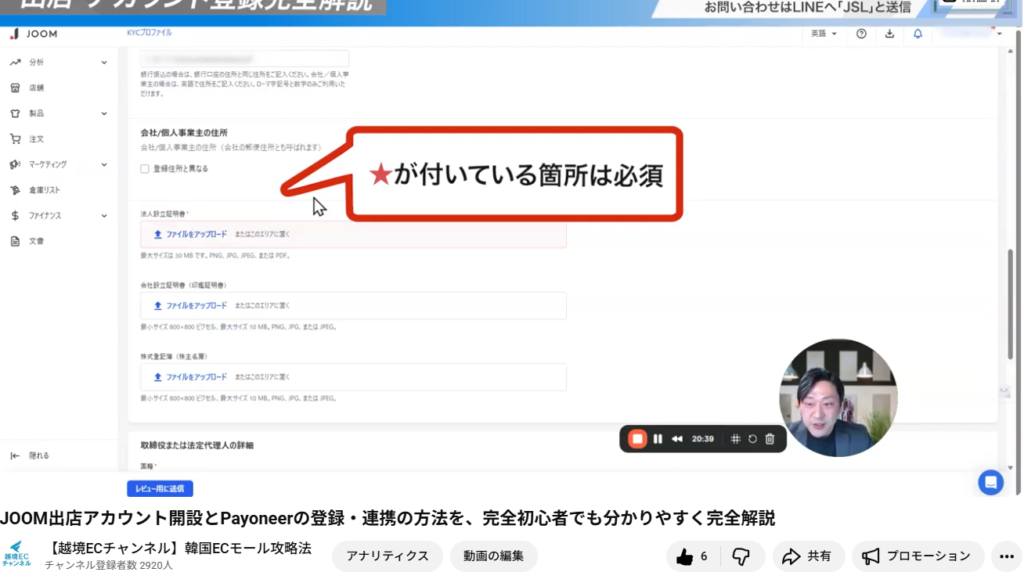
上記の3つの項目は「法人設立証明書」のみアップロードする形で問題ありません。以下2つは必須ではなく任意です。
・会社設立証明書(印鑑証明書)
・株式登記簿(株主名簿)
IDの詳細を追加(動画 44:09〜)
代表者の身分証明書(パスポート、運転免許証、マイナンバーカードのいずれか)の情報を入力します。
書類のアップロード(動画 46:10〜)(PNG,JPG,JPEG)
| 項目名 | アップロード書類 |
|---|---|
| 身分証明書(表面) | 選択したIDの画像 |
| 身分証明書(裏面) | 選択したIDの画像 |
| IDを持った顔写真 | 自撮り写真 |
企業所有権(法人の場合のみ)(動画 47:25〜)
法人(オーナー社長)も個人事業主も、基本的に「ディレクター/監督」でOKです。
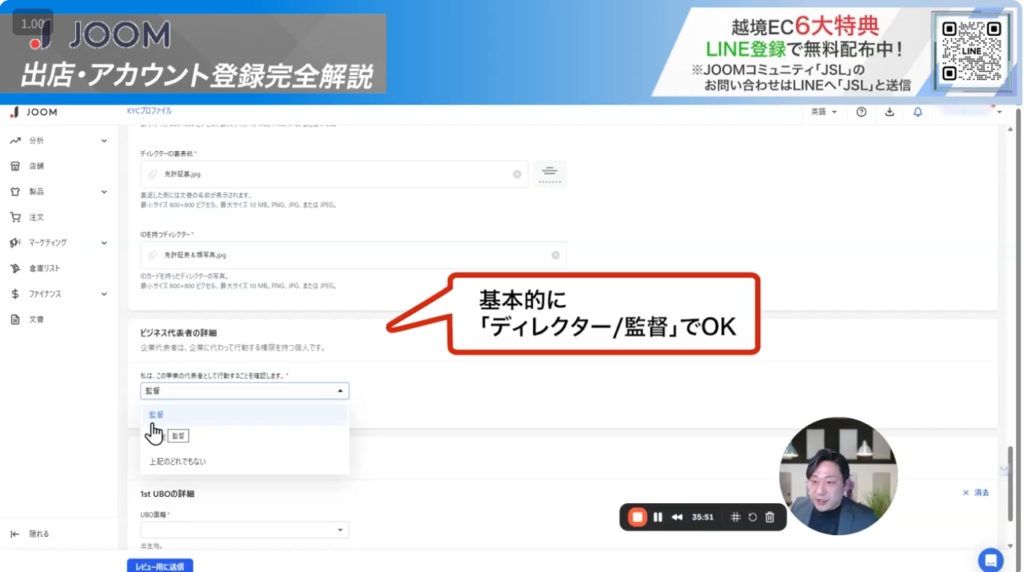
25%以上の株式を保有する所有者(UBO:Ultimate Beneficial Owner)がいる場合は、青い「+別のUBOを追加」をクリックし、その方の情報を追加入力します。
パターンとしては、代表者が雇われ社長であったり、大株主がいる場合ですね。
すべての入力・アップロードが完了したら、画面の一番下にある「Submit for review」をクリックします。
審査結果は最短で当日、通常は1営業日後にメールで届きます。「Rejected(却下)」の場合は、指摘された箇所を修正して再申請してください。「Approved(承認)」になれば、KYCの設定は完了です。
5-4. Payout Settings(支払い設定・Payoneer連携)
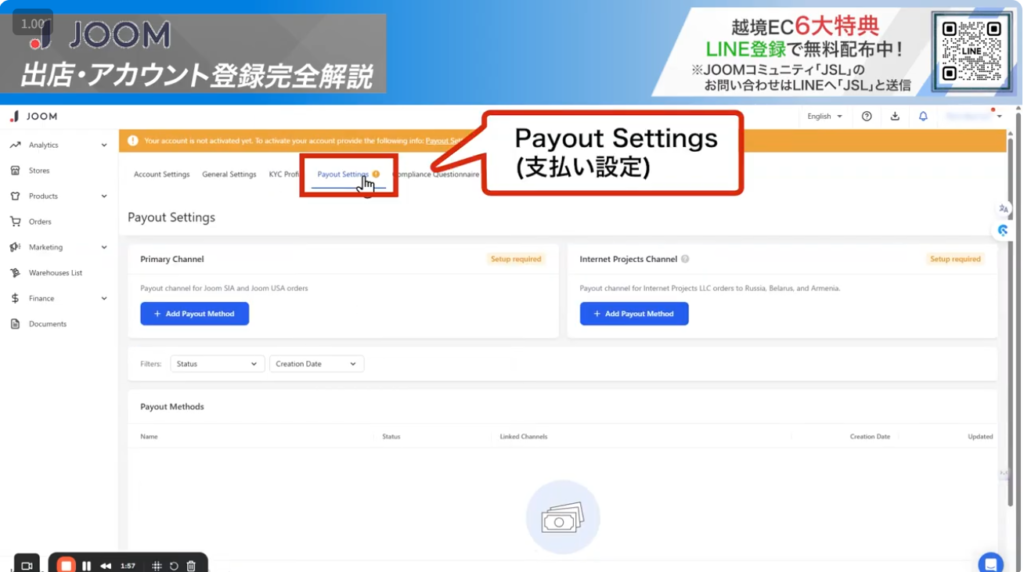
上部のタブメニューから「Payout Settings」をクリックします。
JOOMの支払いチャネルは2つあり、両方とも設定が必要です。
| チャネル名 | 対象地域 |
|---|---|
| Primary Channel | EU・USA向け |
| Internet Projects Channel | ロシア、ベラルーシ、アルメニア。向け |
それぞれのチャネルについて、以下の手順で設定します。
1.「Setup required」の横にある「Add Payout Method」をクリックします。(動画 49:10〜)
2.Typeで「Payoneer」を選択します。(動画 49:40〜)
3.以下の情報を入力します。
•Account name: Payoneerに登録したビジネスネーム
•Currency: USDまたはAED/HKD
•Minimum payout amount: 100ドル以上(任意の金額を設定)
4.「Do you already have a Payoneer account?」の下にある「Connect」をクリックします。(動画 50:30〜)
5.Payoneerのログインポップアップが表示されるので、ユーザー名とパスワードを入力してログインし、連携を完了させます。(動画 50:35〜)
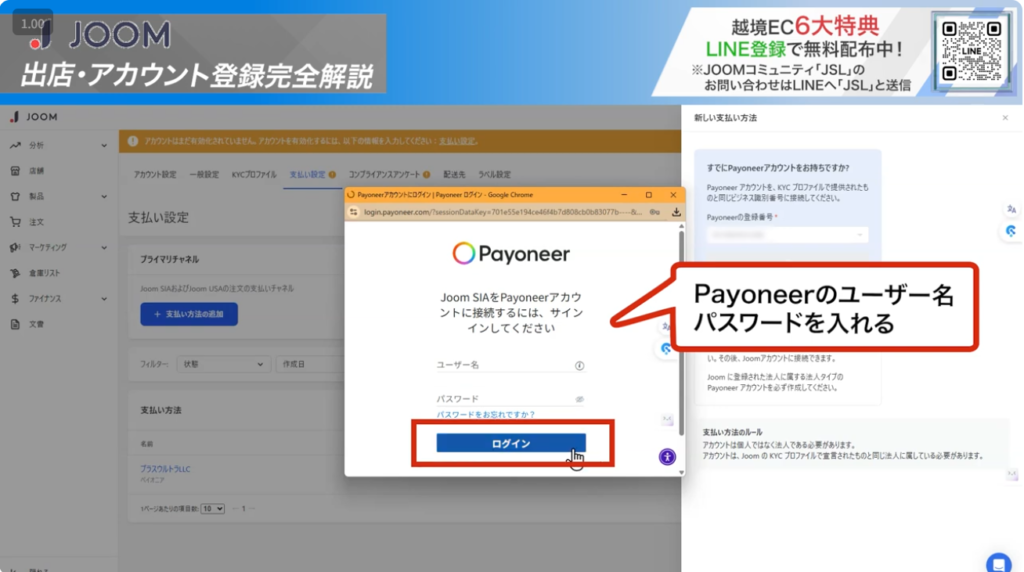
Primary ChannelとInternet Projects Channelの両方で同じ手順を繰り返してください。
5-5. Compliance Questionnaire(コンプライアンス)
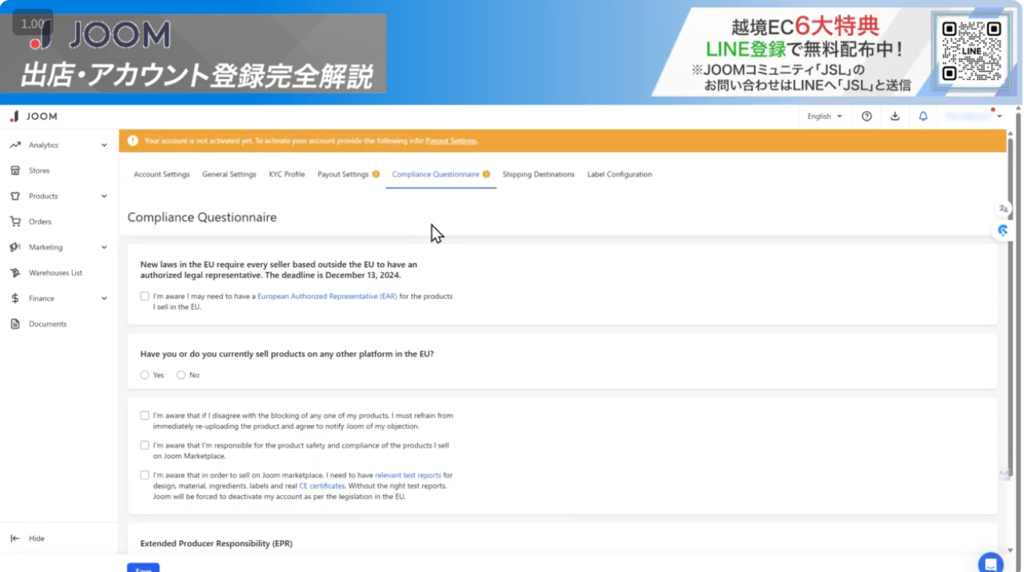
上部のタブメニューから「Compliance Questionnaire(コンプライアンスアンケート)」をクリックします。
コンプライアンスに関する複数の質問が表示されます。(動画 52:10〜)
基本的にはすべてチェックを入れますが、「EU内の他のプラットフォームで販売したことがあるか」という質問については、該当しない場合は「No」を選択してください。
設定が完了したら保存します。
5-6. Shipping Destinations(配送先設定)
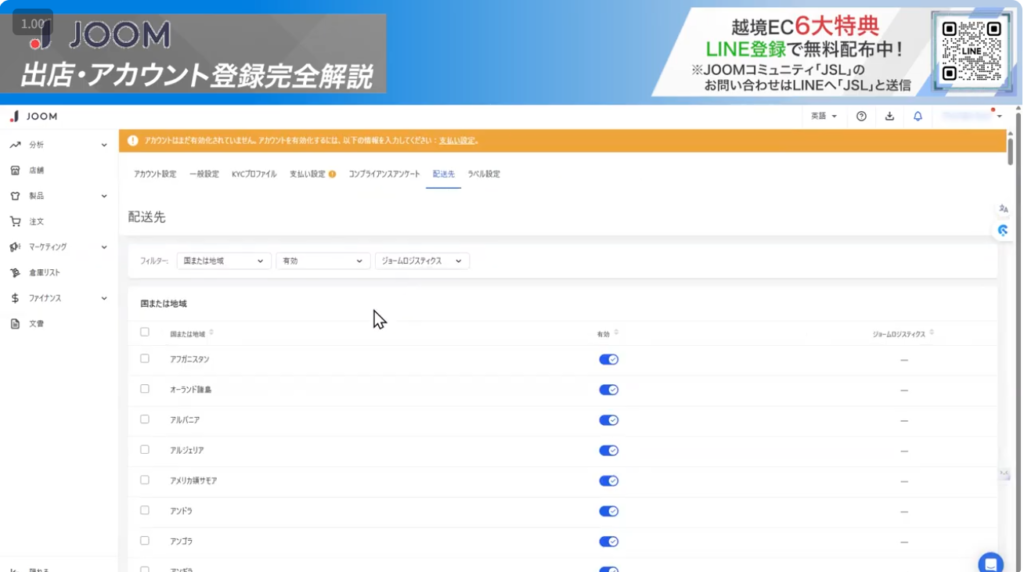
上部のタブメニューから「Shipping Destinations」をクリックします。
デフォルトで100カ国以上の配送先にチェックが入っています。JOOMロジスティクス(香港倉庫)を利用する場合は、各国の右側にある「Joom Logistics」の列にあるトグルスイッチをオン(青色)にしてください。(動画 53:55〜)
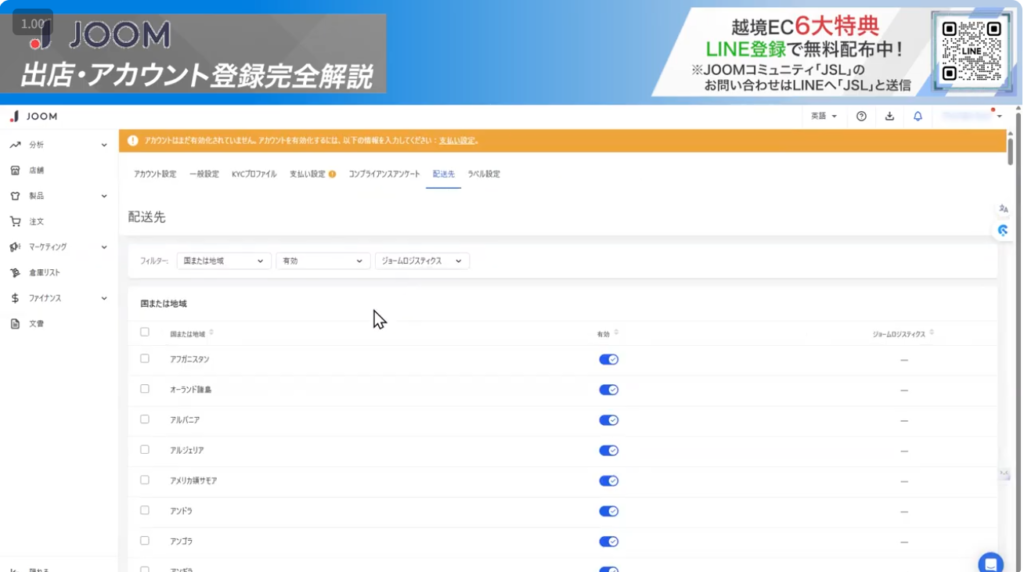
JOOMロジスティクスを利用すれば、商品を香港倉庫に送るだけで各国への配送をJOOMが手配してくれるため、個別に配送手配をする必要がなくなります。
| 配送方法 | 対象国 | オススメする人 |
|---|---|---|
| JOOMロジスティクス(画面右) | 35ヶ国 | 初心者 |
| 直接配送(画面左) | 198ヶ国 | 中上級者 |
※2026年4月現在/随時変動の可能性があります
初心者さんはJoomロジスティックスのみで始め、真ん中(直接配送)は無効にしておくのがオススメです。
EU(ヨーロッパ)向け販売は、EAR/EPRといった手続き(有料)が必要なため、スモールスタートしたい初心者さんは最初はまずは除外してスタートするといいです。
5-7. Label Configuration(ラベル設定)
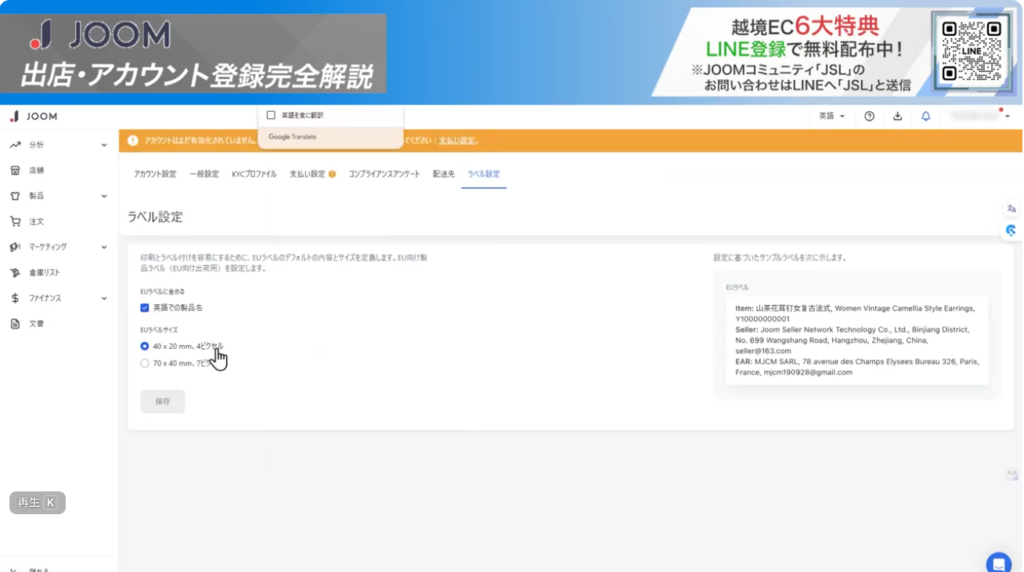
上部のタブメニューから「Label Configuration」をクリックします。
デフォルトの設定のままで問題ありません。ラベルのサイズなどを変更したい場合は、お好みに合わせて設定し、「Save」をクリックしてください。(動画 54:30〜)
EU向けに配送する際、必要なラベルのサイズ選択です。どちらでも問題ありません。
以上で、JOOMの出店・アカウント登録手続きはすべて完了です。
6. まとめ
お疲れ様でした。本記事では、JOOMへの出店に必要な全手順を、書類の準備からJOOMの初期設定まで詳しく解説しました。
全体の流れを改めて整理すると、以下の通りです。
| ステップ | 内容 | 所要時間の目安 |
|---|---|---|
| 事前準備 | 必要書類(身分証、顔写真、開業届/登記簿謄本)を揃える | 1〜3日 |
| STEP1 | Payoneerビジネスアカウントを開設し、書類を提出する | 30分〜1時間 |
| (審査待ち) | Payoneerの審査完了を待つ | 1〜3営業日 |
| STEP2 | JOOMマネージャーにメールを送り、アカウントを発行してもらう | 1〜2営業日 |
| STEP3 | JOOMの管理画面で初期設定(KYC、Payoneer連携など)を完了させる | 1〜2時間 |
| (審査待ち) | KYCの審査完了を待つ | 当日〜1営業日 |
手順が多く感じるかもしれませんが、一つ一つ確実に進めればどなたでも出店可能です。
JOOMは日本のセラーがまだ少なく、旧ソ連・ヨーロッパという巨大市場に1ショップ&1管理画面アプローチできる魅力的なプラットフォームです。
この記事の手順解説が、セラーの皆さんの迷いをなくして、確実に進めるお手伝いになれば幸いです。
越境EC・JOOM販売のご相談はこちら
JOOM販売サポートや販売者コミュニティについてのご相談は、お気軽にご連絡ください。
弊社では、越境ECの立ち上げ支援・販売運用サポート・コミュニティ運営を行っております。
まずは15分の無料診断(ビデオミーティング)をご利用ください。
ご希望の事業者様は、以下の公式LINEまたはお問い合わせフォームに「JOOM相談」と送っていただければ、24時間以内を目安にご案内させていただきます。
JOOM販売コミュニティのご説明会も実施中。
ご希望の方はお気軽に「JSL」と送ってください。
▼公式LINE
越境ECに役立つ6大特典を無料プレゼント中!
https://line.me/ti/p/%40776yhbdr
▼お問い合わせフォーム(LINEをお使いでない法人様)
https://form.os7.biz/f/500d7492
上記からお気軽にお申し付けください。
この記事が皆さまの海外販売において、少しでも参考になりましたら幸いです。