 韓国ビジネスの教科書|Free Life&Co株式会社







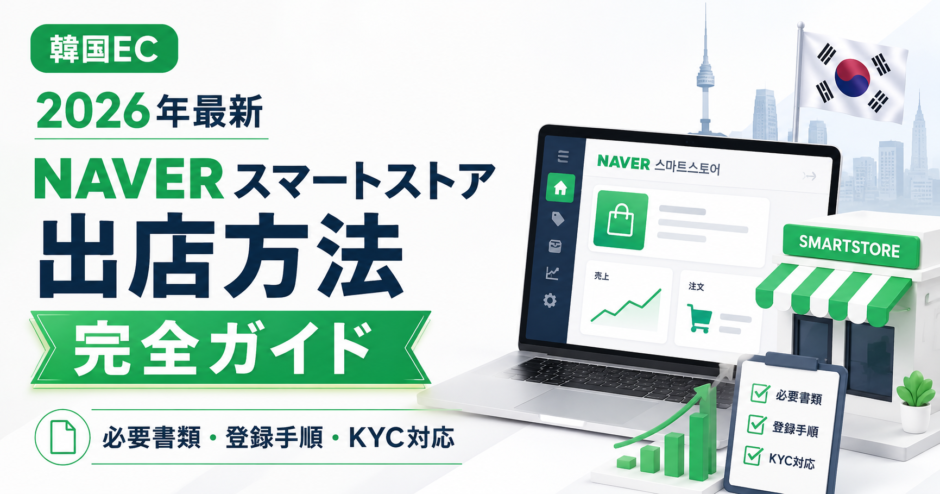
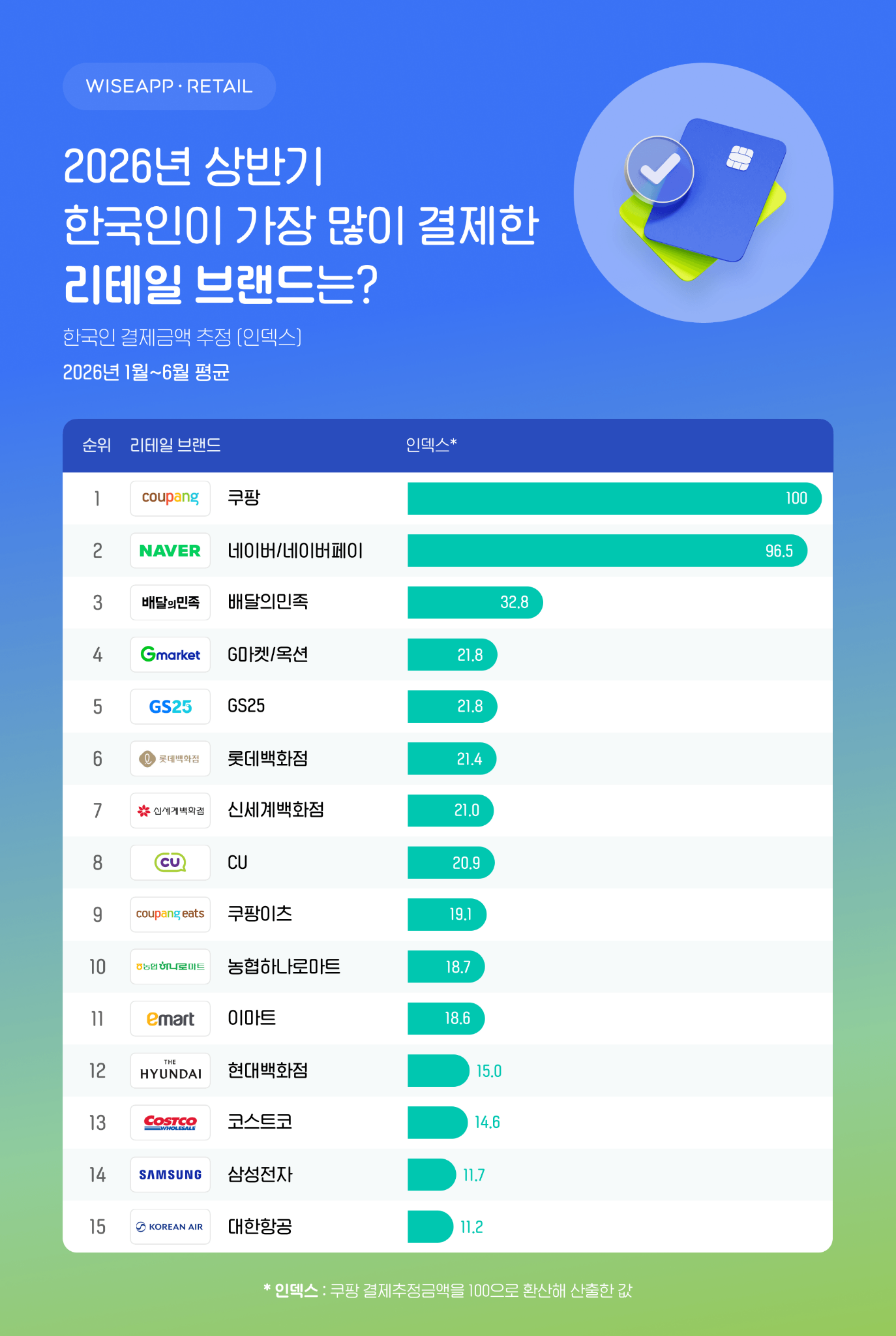
韓国で商品を販売するなら、CoupangとNAVER スマートストア(NAVER SmartStore)は、まず押さえておきたい2大EC販路です。
NAVER スマートストアは、Coupangに次ぐ韓国第2位のECチャネルで、イメージとしては、「楽天市場の集客力」と「BASEの自社ショップ感」を併せ持つECカートです。
販売手数料が安く、売上確定から入金までのサイクルが早い。一般的なECモールと比較してカスタムしやすいのが大きなメリットです。
NAVER スマートストアを使う5つのメリット
- 韓国第2位のEC販路
Coupangに次ぐ規模の購買圏を持つ、韓国の主要ECチャネルです。 - 販売手数料を抑えやすい
韓国の一般的なECモールでは10〜15%程度が目安になる一方、NAVER スマートストアはおおむね3〜6%。カテゴリ・決済手段などによって変動します。 - NAVER検索・広告とつながる
商品をNAVERショッピングへ掲載し、商品詳細ページをショッピング検索広告の遷移先として利用できます。 - 自社ECのようにブランドを見せられる
ブランドの公式オンラインショップに近い形で売り場を作れます。 - 精算後の資金を動かしやすい
売上はNAVER Payビズウォレットに精算され、必要なタイミングで出金申請できます。
この記事では、日本の法人・個人事業主がNAVER スマートストアへ出店するための必要書類、販売者アカウント登録、出店審査、KYCまでを、実際の登録画面付きで順番に解説します。
▼この記事を書いた人
越境EC・WEBマーケティングを専門とした支援事業者。公的コンサルタント資格である、経済産業省の認定支援機関(認定経営革新等支援機関)も務める。
藤田 裕貴

藤田 裕貴
2020年に韓国越境ECで起業。メーカー・製造業・小売・D2C企業を中心に、韓国越境EC/韓国WEBマーケティング/韓国ECシステム導入をご支援しています。
▼ NAVERとのコラボYouTube
【貴重映像】韓国NAVER本社ツアー!中々入れないオフィス内部に潜入
▼ CoupangとのコラボYouTube
【クーパンの秘密を大解剖】アカウントマネージャーが解説する韓国最新ECシステム
▼この記事の動画版です。あわせてご活用ください▼
>>公式LINEのご登録で「越境EC」に役立つ6の特典を無料プレゼント!
- 日本人が出店できる「韓国6ECモール比較分析一覧表」
- 売れる商品を丸裸にする分析ツール「セラー空間」完全マニュアル
- 最速で売上を作る「韓国ECマーケティング」6つの手順
- 韓国検索市場を独占する「SEO攻略」ガイドブック
- 自社最適解をセレクト!コストを極限まで下げる「物流スキーム」3形態の手引き
- コピペで完了!出店申請に必須の「ビジネスライセンス」英訳テンプレート
LINE登録で無料プレゼント!
目次
メーカー・D2Cにも向いている理由
NAVER スマートストアは、購入代行・リテールセラーが商品を並べるだけのモールではありません。メーカーやブランドが消費者へ直接販売するD2C(Direct to Consumer)の基盤としても、NAVER自身が強化しています。
参考 NAVER Brand Partners Day|ブランドのD2C・販売データ活用支援NAVER Corp.「ブランドがNAVERの技術ソリューションを通じて、D2C戦略を実行できるよう支援することが、ブランドに向けたNAVERの方向性です」
イ・ユンスク(이윤숙)氏|NAVER Commerce事業部門代表・Forest CIC代表(当時)
参考 NAVER Commerce Solution Market|スマートストア販売者のD2C・自社モール化支援NAVER Corp.「販売者が強力な技術を活用し、D2C事業を成長させる機会をつかめるよう支援していきます」
チョン・ミン(정민)氏|NAVER 責任リーダー
つまりNAVER スマートストアは、購入代行・リテール販売にも、メーカーやD2Cブランドの公式オンラインショップにも使える販売基盤です。CJ第一製糖やスターバックスコリアなどの大手企業も、NAVER上に公式販売チャネルを持っています。
特に相性が良い商品
NAVER スマートストアと相性が良い商品
- 高単価・ギフト商品
プレミアム食品、地域産品、贈答セット、上質な生活用品など - 比較してから購入される商品
美容機器、カメラ・レンズ、オーディオ、高機能家電、専門工具など - 説明すると価値が伝わる商品
包丁、キッチン用品、クラフト用品、高機能日用品など - メーカー・D2Cブランド
日本製、職人製造、独自技術、素材・製法などに特徴がある商品 - セット提案ができる商品
ギフトセット、スターターセット、用途別セットなど
合わせて読みたい
NAVER スマートストア以外も含め、自社商品に合う韓国ECモールを比較したい方はこちら。
STEP① 出店前の準備
登録画面を開く前に、必要書類と銀行情報を揃えます。
個人事業主の基本準備
- 代表者本人のパスポートコピー
- 開業届
- 事業者名義を確認できる海外口座書類
法人の基本準備
- 代表者のパスポートコピー
- 履歴事項全部証明書
- 法人名義を確認できる海外口座書類
法人|履歴事項全部証明書は英訳・宣言文・公証役場での認証まで準備する
法人の場合、履歴事項全部証明書を取得して終わりではありません。履歴事項全部証明書の英訳文とDeclaration(宣言文)を作成し、公証役場で認証を受けるところまで準備します。
履歴事項全部証明書と英訳文をDeclarationに添付し、Declarationの署名について公証役場で認証を受けます。実務上、これを翻訳認証として扱っています。
英訳文をゼロから作る必要はありません。
履歴事項全部証明書の翻訳認証に使える英訳テンプレートを、弊社の公式LINEで無料配布しています。
\ 韓国輸出に役立つ6大特典無料プレゼント /
/ 翻訳認証の英訳テンプレートも無料配布中 \
精算口座を準備する
| 確認項目 | 確認ポイント |
|---|---|
| 銀行名・支店名 | 銀行の正式情報と一致させる |
| 銀行住所 | 海外送金用の英文住所 |
| 口座名義 | 提出書類で名義を確認できること |
| Account No. | 書類記載どおり。最大34文字 |
| SWIFT CODE | 8文字または11文字 |
| 精算通貨 | 日本からの販売者はJPY |
出店登録・翻訳認証を依頼したい方へ
テンプレートを使ってご自身で進めることもできますが、履歴事項全部証明書の英訳、Declaration(宣言文)の作成、公証役場での翻訳認証、NAVER スマートストアの出店登録まで一連の手続きを任せたい方には、弊社で対応しています。
「この箇所だけ確認したい」「差し戻し理由を見てほしい」など、ご自身で作業を進めるためのスポット相談はWEB通話で対応しています。スポット相談はLINEからお申し込みください。
STEP①はここまでできればOK
パスポート・事業者書類・銀行情報をすぐ提出できる状態にしてから登録へ進みます。
STEP② NAVER スマートストア販売者アカウントを登録する
このSTEPでやること
海外事業者として、担当者情報、事業者情報、ショップ情報、銀行情報、必要書類を順番に登録します。
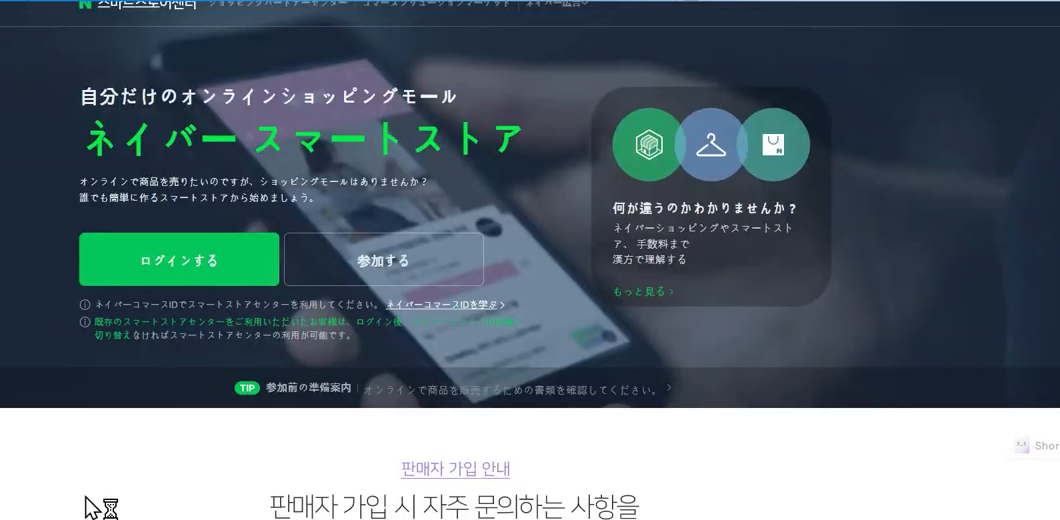
① 「参加する」から登録を開始
販売者センターへアクセスし、「参加する」から新規登録を開始します。
② 「メールで登録する」を選択
海外事業者の登録では「メールで登録する」から進みます。
③ ID・メール認証・パスワード
事業用メールアドレスを入力し、届いた認証番号でメール認証を行います。その後、パスワードを設定します。
④ 担当者情報を入力
- 氏名:パスポートと一致したローマ字
- メール:審査中も確認できるアドレス
- 電話:国番号81(日本)
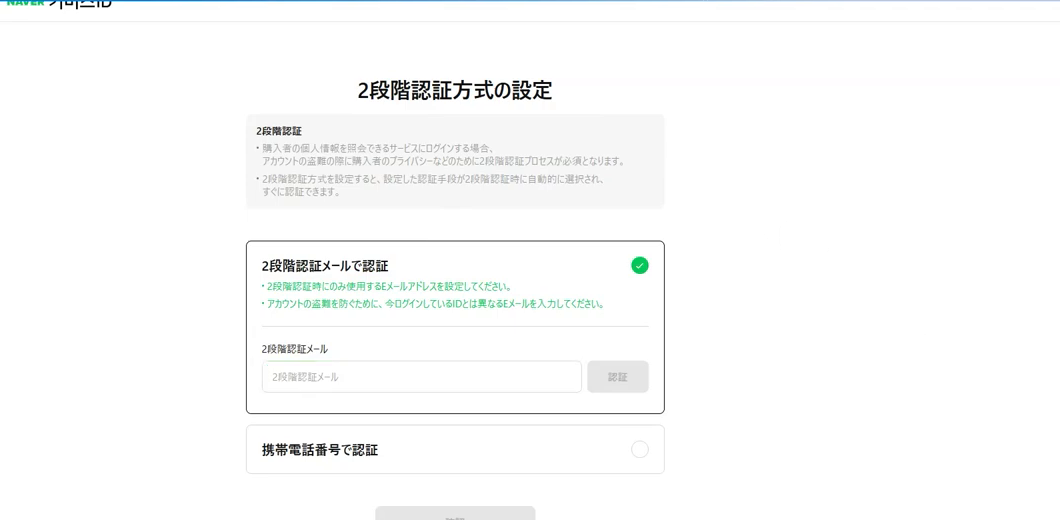
⑤ 2段階認証・販売者タイプ
2段階認証は画面に表示される方法で設定します。販売者タイプでは「海外事業者」を選択します。
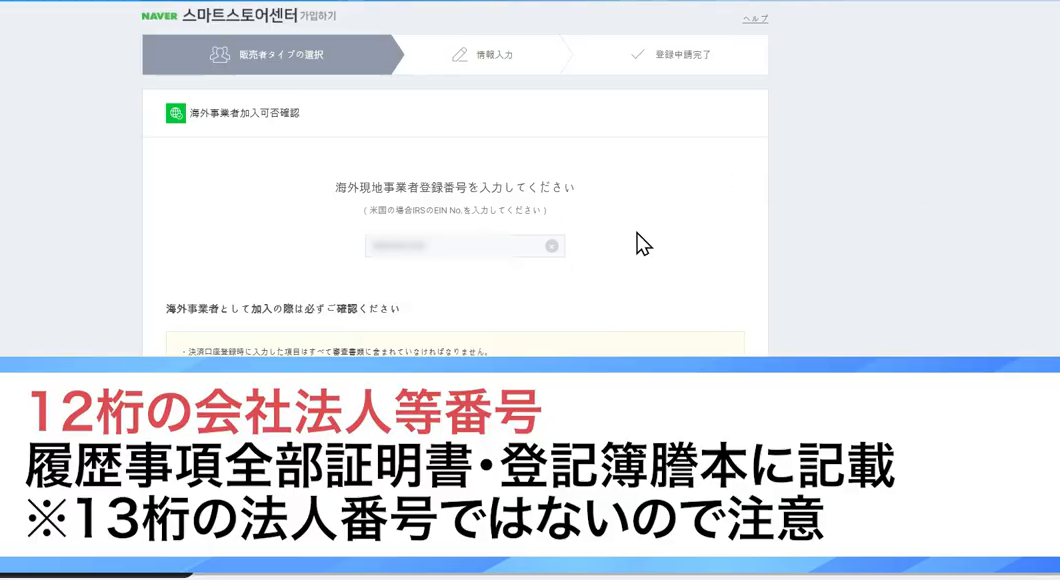
⑥ 海外事業者登録番号を入力
| 事業形態 | 入力番号 |
|---|---|
| 個人事業主 | マイナンバー(12桁) |
| 法人 | 会社法人等番号(12桁) |
⑦ NAVER Shopping・TalkTalk
NAVER Shoppingを設定して進みます。
⑧ 利用規約へ同意
規約を確認し、必要な項目へ同意します。
⑨ 事業者情報を入力
商号・会社名、業態、業種などを入力します。法人名・屋号は提出書類と同じ表記へ揃えてください。
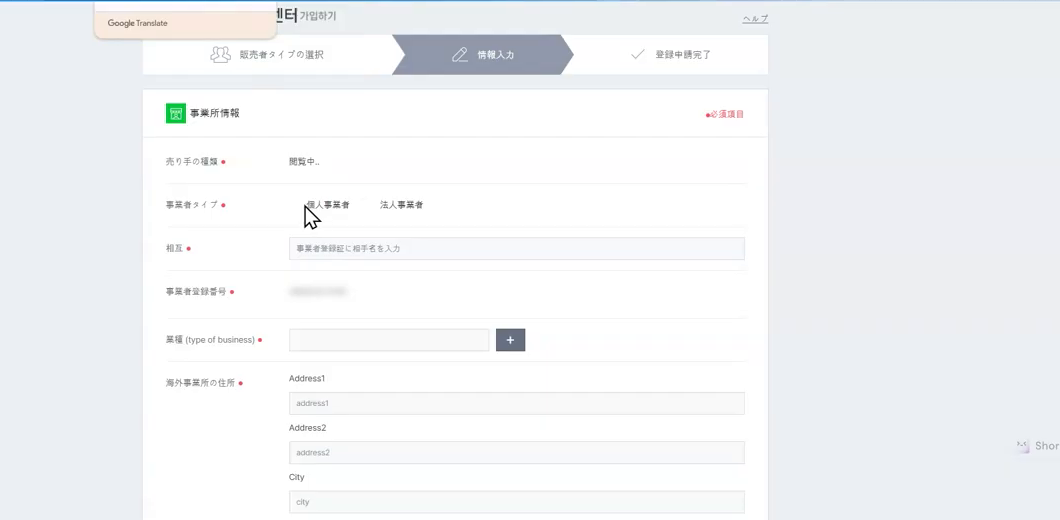
法人の場合、別途13桁の法人番号を入力する任意欄が表示される場合があります。これは国税庁の法人番号です。
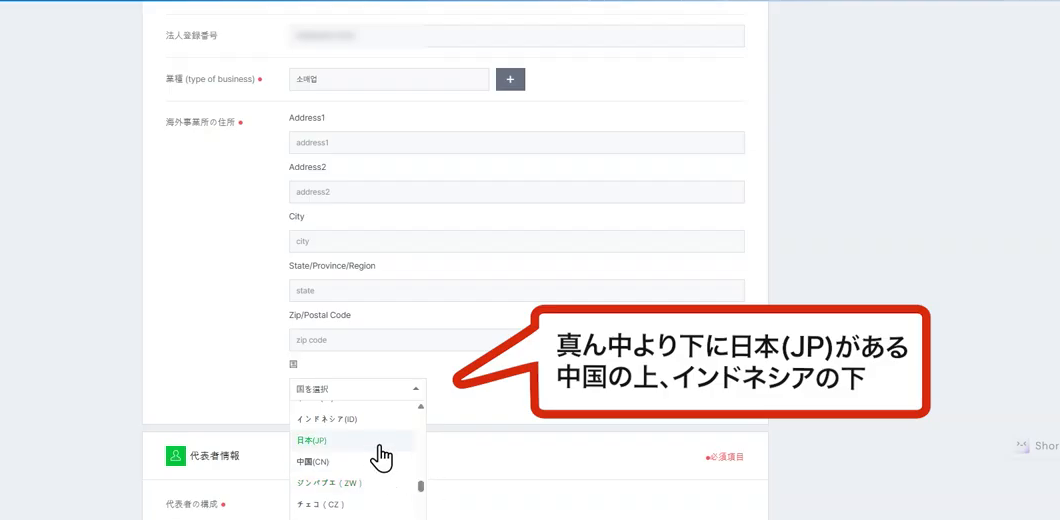
⑩ 住所を英語で入力
日本住所を英語表記へ変換してから各欄へ分けるとスムーズです。住所変換にはJuDressを使うと簡単です。
参考 JuDress|日本語住所を英語住所表記に変換JuDress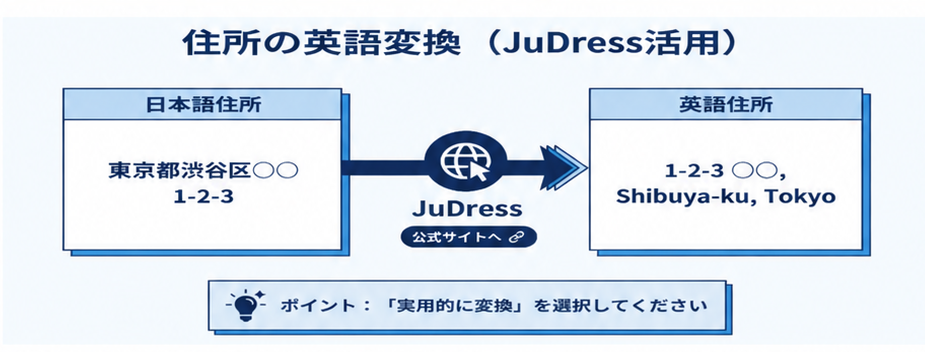
NAVER スマートストアの住所入力例
| 項目 | 入力例 |
|---|---|
| Country | JP / Japan |
| Zip / Postal Code | 郵便番号 |
| State / Province / Region | Tokyo |
| City | Shibuya-ku など |
| Address 1 | 〇〇 1-2-3 |
| Address 2 | △△ Mansion, Room 101 |
・変換した住所をそのまま1つの欄へ貼り付けず、NAVER スマートストアのAddress / City / State / Postal Codeに分けて入力します。
・建物名・部屋番号がある場合は、基本的にAddress 2へ入力すると整理しやすいです。
⑪ 代表者情報を入力
代表者名、生年月日、国籍などを入力します。氏名はパスポートと照合できるローマ字表記を使用します。
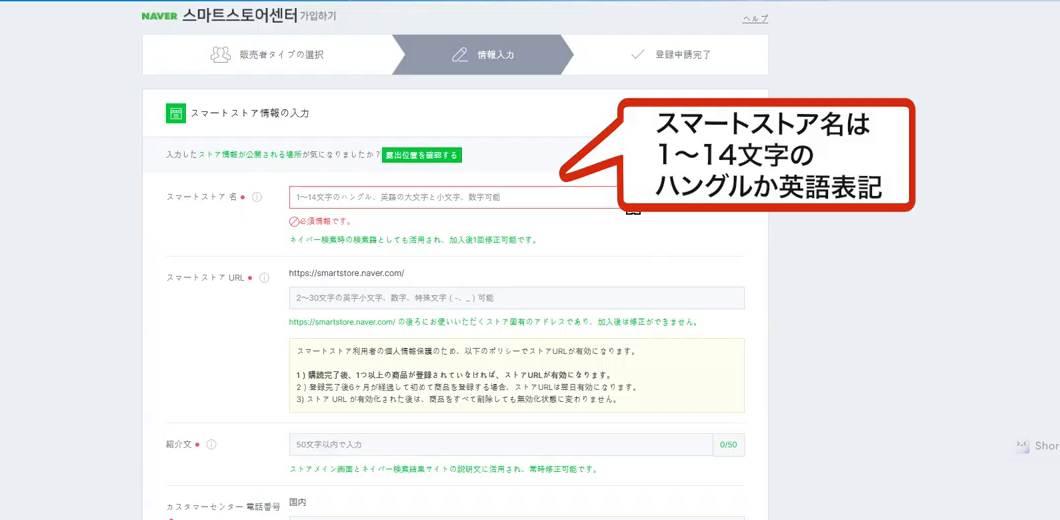
⑫ ショップ情報を入力
- ストア名:14文字以内
- 紹介文:韓国語50文字、英語150文字まで
- URL:英小文字・数字・アンダーバー・ハイフン
- カスタマーセンター:正しい日本の連絡先
⑬ 商品カテゴリ・配送形態
主に販売する商品カテゴリ、配送方法・輸入形態などを選択します。
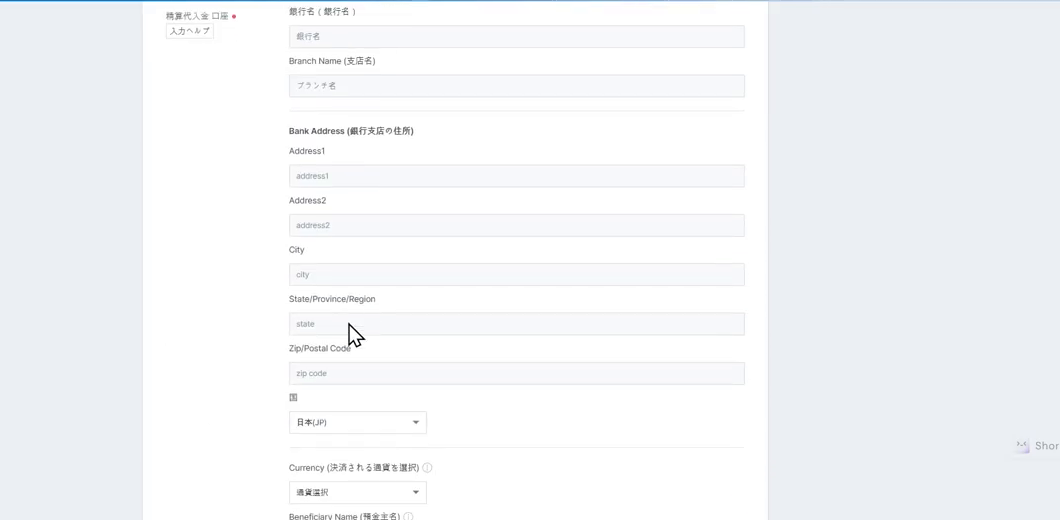
⑭ 精算用銀行口座を入力
- 銀行名・支店名
- 銀行住所
- 口座名義
- Account Number(口座番号)
- SWIFT CODE(8文字または11文字)
- 精算通貨:日本円
⑮ 実質所有者を確認
表示される質問に従い、実質所有者に関する情報を事実どおり入力します。
⑯ 書類をアップロード
パスポート、事業者書類、銀行書類などをアップロードします。
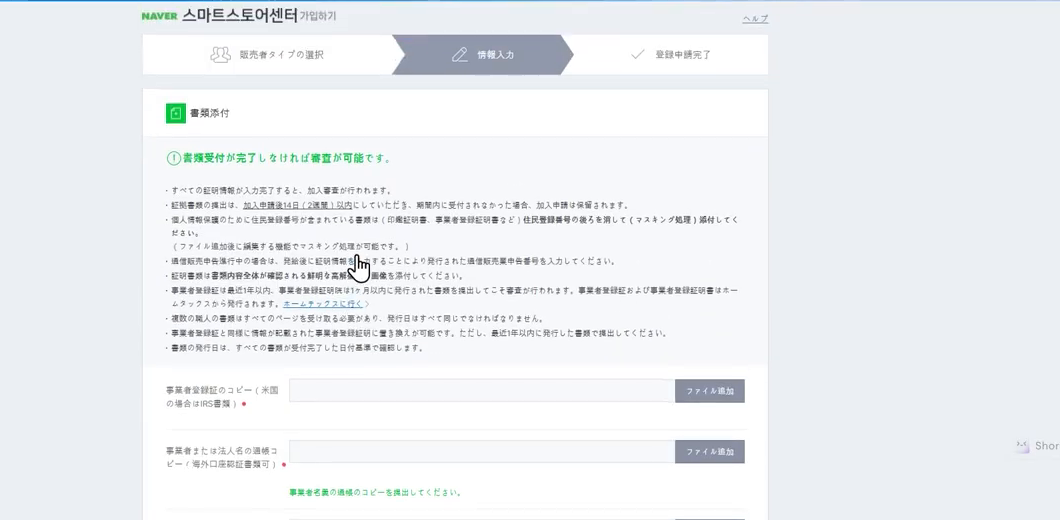
※アカウント登録のプロセスは随時アップデートされていますので、実際の申請時は、その時点でアップロード欄に表示されている対応形式を確認してください。
⑰ 申請する
入力内容を確認して申請します。申請後はNAVERからの連絡・郵送物を確認しながら、必要な手続きを順番に進めます。
STEP②はここまでできればOK
書類をアップロードし、NAVER スマートストアへ申請を送信できれば、次は審査結果を待ちます。
STEP③ 出店審査・差し戻しに対応する
審査で止まっても、最初から作り直す必要はありません。
保留理由を確認して、不足している情報・書類だけを補って再提出します。
① 審査結果を確認する
審査結果は担当者メールのほか、販売者センターのポップアップや「販売者情報 > 審査内訳照会」から確認します。
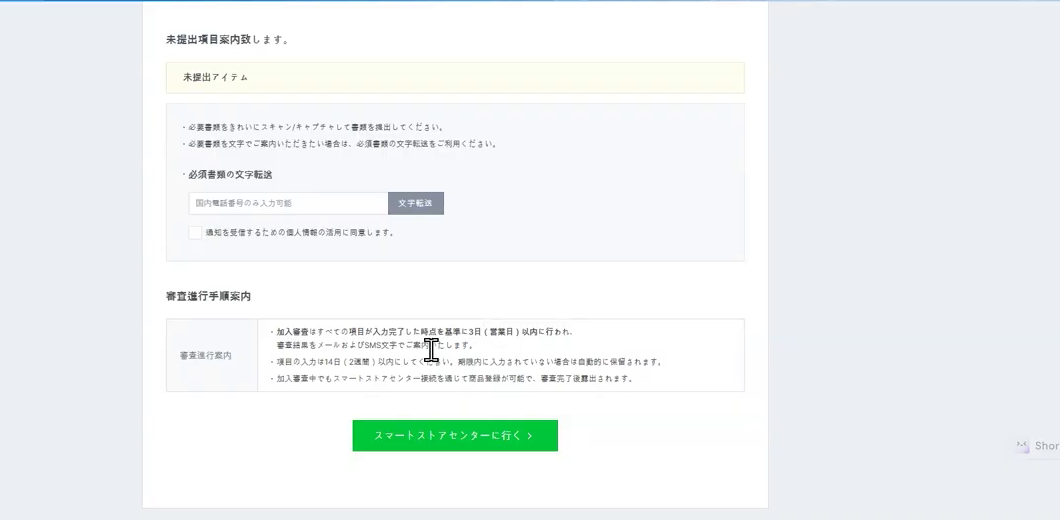
② Bank StatementにSWIFTがない場合
日本の銀行では、英文残高証明書にSWIFTコードや支店住所が載らないことも多いです。
その場合は、NAVERから差し戻しのメールが届きます。
インターネットバンキング、銀行からのメール、銀行公式ページなど、SWIFT CODEを確認できる資料を補足して提出します。
■ 제목(件名)
입점 서류 추가 제출
■ 본문(本文)
안녕하세요.
해외 사업자입니다.
Bank Statement의 ‘가입입점 정보 차이 및 부족’에 대한 연락을 받았습니다.
은행에 Bank Statement에 지점번호 및 지점 주소와 SWIFT CODE를 기재해 달라고 요청하였으나,
내부 정책에 따라 Bank Statement에 기재할 수 없다는 답변을 받았습니다.
지점명과 지점번호 및 지점 주소, SWIFT CODE가 기재된 은행 관리 화면 캡쳐와
은행 공식 홈페이지의 해당 페이지 URL과 해당 화면 캡쳐를 첨부하여 보고 드립니다.
– 은행명: (銀行名)
– 지점명: (支店名)
– 해외은행주소지: (銀行・支店の英文住所)
– 통화구분코드: (通貨コード。日本円の場合は JPY)
– 예금주명: (口座名義)
– SWIFT CODE: (SWIFT / BICコード)
– ACCOUNT NUMBER: (銀行口座番号)
감사합니다.
③ 郵送認証・GPS写真を求められた場合
海外事業者では、登録した事業場住所へNAVERの認証申請書が郵送され、本人・所在地確認を求められる場合があります。
④ 再提出する
「販売者情報 > 審査内訳照会」で保留理由を確認し、「提出する」から不足資料を追加します。
STEP③はここまでできればOK
保留理由に沿って不足情報を補い、再提出できれば審査対応は完了です。承認後はKYCへ進みます。
STEP④ KYC・AMLを完了する
出店承認後にKYCへ
出店承認 → KYC・AML → 精算開始の順で考えると分かりやすいです。KYC・AMLの対象で未完了の場合は、審査が完了するまで精算が停止されます。
AML審査は通常3〜5営業日が目安です。
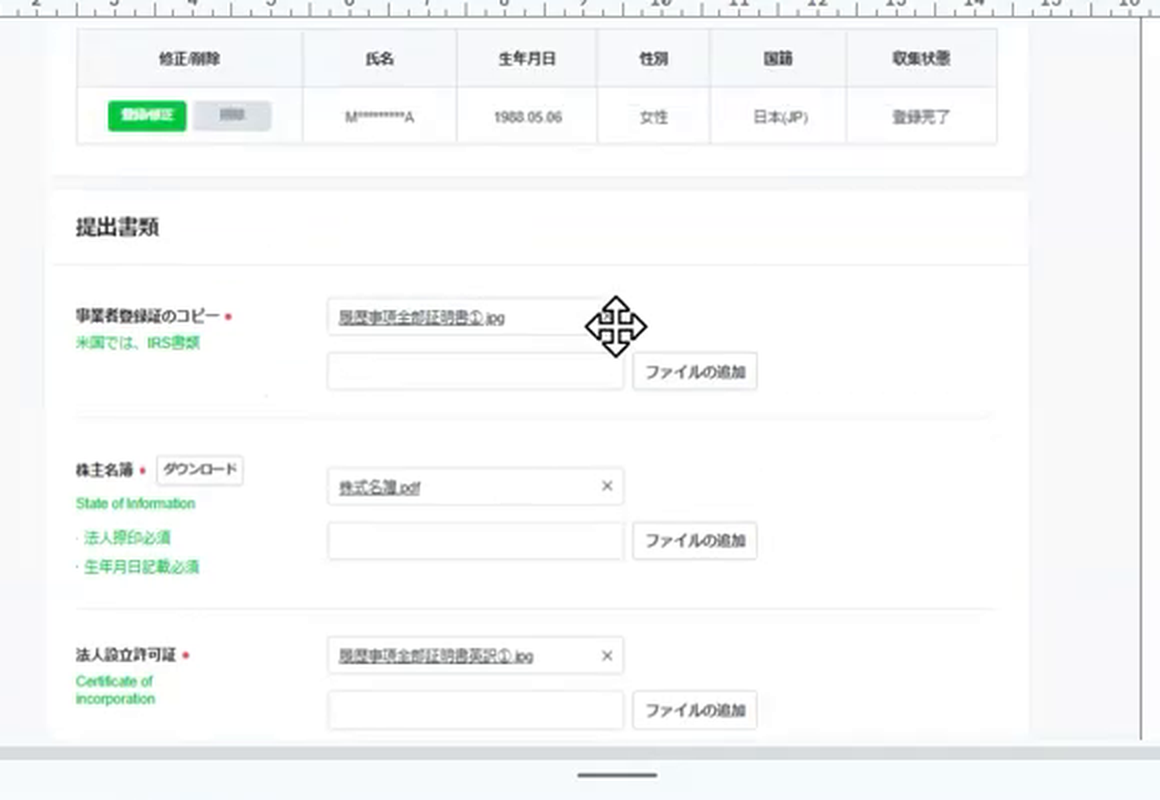
必要なKYC書類
個人事業主
- 開業届
- 代表者のパスポート
法人
- 履歴事項全部証明書
- 代表者のパスポート
- 株主名簿
KYC入力の流れ
身分証:jpg / jpeg / png
STEP④はここまでできればOK
KYC書類を提出し、KYC・AML審査が完了すれば精算へ進める状態になります。
STEP⑤ 必要な場合だけ追加手続きを行う
通常の出店登録・KYCだけで完了するケースが基本です。追加確認が必要になった場合や、販売実績が一定基準を超えた場合は、以下の手続きへ進みます。
① KYCで代表者パスポートのアポスティーユを求められた場合
まれにKYC認証のプロセスで、追加の本人確認として代表者パスポートのアポスティーユ提出を求められる場合があります。
通常の出店登録で全員に必要な手続きではありません。NAVER側から追加認証を求められた場合に、以下の流れで対応します。
8地域では公証役場でワンストップ対応
北海道(札幌法務局管区内)、宮城、東京、神奈川、静岡、愛知、大阪、福岡の公証役場では、公証人認証・法務局の押印証明・外務省のアポスティーユまで一度に申請できます。
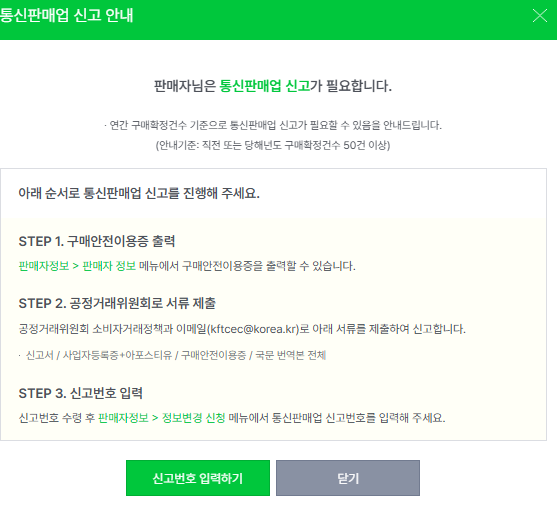
② 購入確定50件以上になると通信販売業申告が必要
直前年度購入確定数50件以上、または当該年度1月1日から累積購入確定数50件以上の場合、韓国に通信販売業の申告が必要になります。
基準に達すると、NAVER スマートストアのパートナーセンターに通信販売業申告が必要な事業者向けの案内ポップアップが表示されます。下の画像はNAVER公式の案内画面です。
通信販売業申告で準備するもの
日本の販売者が準備する書類
- 通信販売業申告書
- 個人事業主:開業届/法人:履歴事項全部証明書などの事業者証明書類+アポスティーユ認証
- 購入安全サービス利用確認証
- 申告書類一式の韓国語(ハングル)翻訳
- 個人事業主の場合はパスポートの写しなど、求められる本人確認資料
通信販売業申告は韓国の行政手続きになるため、日本の事業者証明書類へアポスティーユ認証を付け、申告書類を韓国語(ハングル)に翻訳して提出します。
通信販売業申告の申請代行も対応しています
購入確定数が基準に達し、NAVER スマートストアから通信販売業申告の案内が表示された方向けに、通信販売業申告の申請代行にも対応しています。
- 通信販売業申告書の準備
- 開業届・履歴事項全部証明書等のアポスティーユ認証に必要な書類準備
- 申告書類一式の韓国語(ハングル)翻訳
- 申告手続き
- 申告番号取得後のNAVER スマートストア登録
販売開始後に知っておきたい|セラー評価は6段階
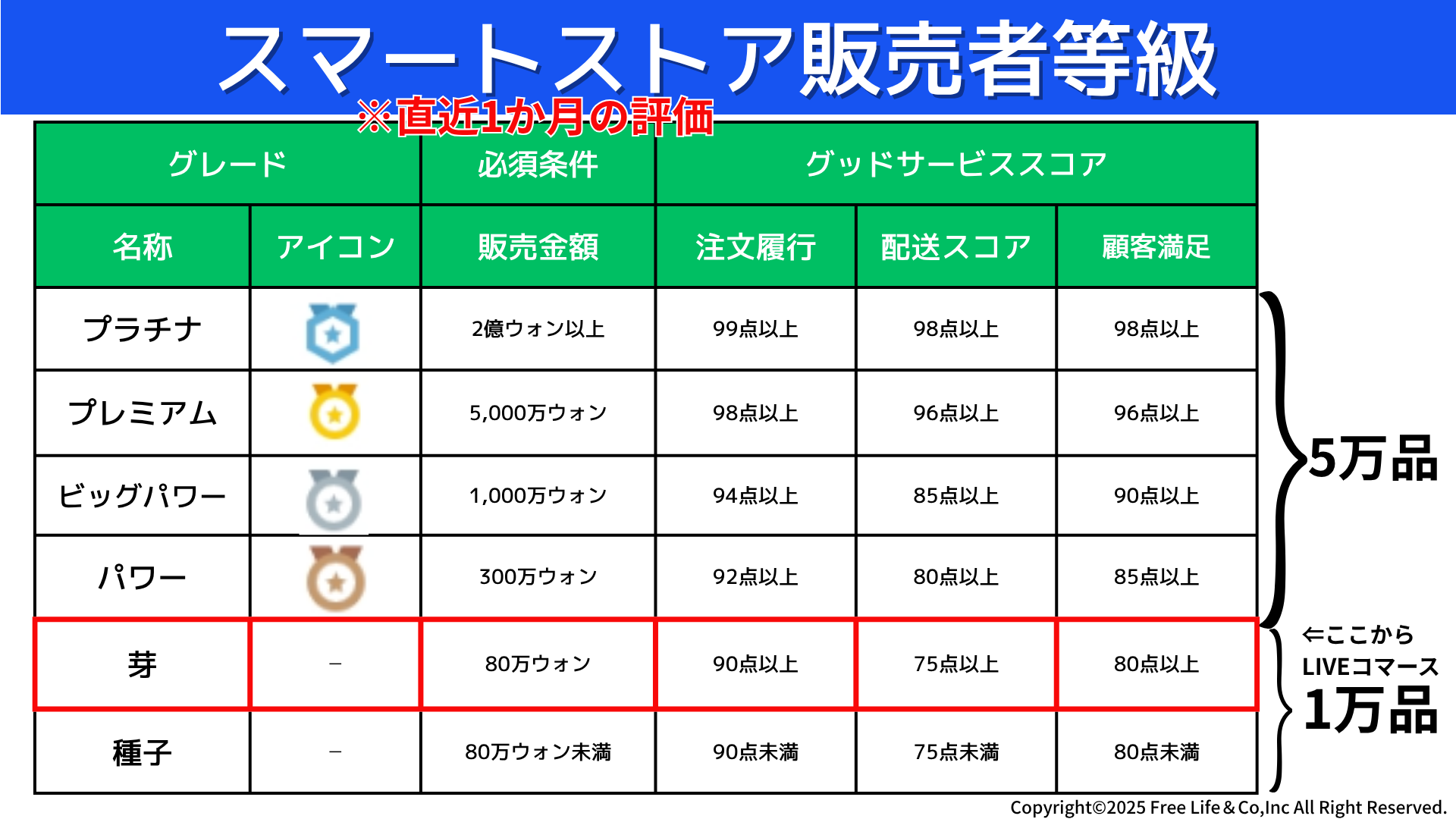
NAVER スマートストアの販売者ランクは、プラチナ、プレミアム、ビッグパワー、パワー、セサク(新芽)、シアッ(種)の6段階です。
毎月、直近1か月の販売金額・注文履行・配送品質・顧客満足をもとに判定されます。売上やサービス品質など、単一の指標だけで決まるわけではありません。
例:パワー
販売金額300万ウォン以上 + 注文履行92点以上 + 配送品質80点以上 + 顧客満足85点以上
よくある質問
その後、届いた書類を使った本人確認などの必要な手続きを進め、1〜2週間程度で承認されることが通例です。
各ステップに対するNAVER側のリアクションは、営業日基準3日以内が目安です。NAVERからの回答・追加依頼に対応しながら、次のステップへ進みます。
まとめ|この5STEPで進めればOK
NAVER スマートストア出店の5STEP
- STEP① 必要書類・銀行口座を準備する
- STEP② NAVER スマートストア販売者アカウントを登録する
- STEP③ 出店審査・差し戻しへ対応する
- STEP④ KYC・AMLを完了する
- STEP⑤ 必要な場合だけ追加手続きへ対応する
NAVER スマートストア販売を支援するサービスのご案内
NAVER スマートストアの登録手順は以上です。ここからは、NAVER スマートストアでの販売にお役立ていただける弊社サービスをご案内させてください。
個人セラー向けの運営ツール・コミュニティから、メーカー・D2C企業向けの韓国進出支援、出店登録・翻訳認証まで提供しています。
無在庫輸出・購入代行セラー様へ
多品種・多モールを少人数で運営している場合、商品数が増えるほど価格変更、在庫確認、商品登録、受注処理の負担も増えていきます。
出品・在庫・価格・受注をまとめて管理したい方はPrime Shopper。
自分で実践しながら、継続的に質問して韓国輸出を学びたい方は韓BIZ。
メーカー・D2C・ブランド企業様へ
自社商品を韓国をはじめとした海外市場で継続的に販売・グロースさせたい企業様へ。
NAVER スマートストアは、アカウントを開設した時点ではまだスタート地点です。商品登録、韓国語商品ページ、物流、NAVER集客、さらに複数の海外ECモールへの販売拡大まで、運用全体をつなげて設計していく必要があります。
メーカー・D2C企業向け
Prime Shopper Neo
Shopifyなどの自社ECを、そのまま海外販売の起点に。
Prime Shopper Neoは、Shopifyなどの自社ECサイトを連携し、海外ECモールと連動販売できる法人向けSaaS型プラットフォームです。
自社ECの商品情報を活用して海外ECモールへ販路を広げながら、複数モールの受注・配送処理まで1つの管理画面でまとめて管理できます。
Prime Shopper Neoでできること
- 自社EC連携
Shopifyなどの自社ECサイトと連携 - 海外ECモールへ連動販売
NAVER スマートストアを含む海外ECモールへ販路を拡大 - 商品情報を一元管理
商品・在庫・価格情報をまとめて管理 - 受注を1画面で管理
複数ECモールから入った注文を一元管理 - 配送処理まで一元化
受注後の配送処理まで同じ管理画面から対応
システム導入だけでなく、韓国市場への出店、商品ページ制作、NAVER広告・WEBマーケティング、物流を含む海外販売全体の設計についてもご相談いただけます。
出店代行・翻訳認証を依頼したい方へ
- NAVER スマートストア出店登録代行
- 翻訳・認証書類の作成
- 通信販売業申告の申請代行
- 通信販売業申告に必要な韓国語翻訳
ご自身で登録を進めながら、画面・書類・差し戻し内容などを確認したい場合は、スポット相談(WEB通話)もご利用いただけます。